ガイド
HushMemo の App Store プロモコードを使う方法
受け取った HushMemo の1回限りのコードを iPhone で使う方法を、画面に沿って説明するガイドです。
HushMemo チームからプロモコードを受け取った場合は、iPhone の App Store で使用します。コードは通常1回しか使えないため、公開せず、HushMemo を利用する予定の Apple Account で入力してください。
始める前の確認
- iPhone が正しい Apple Account にサインインしていることを確認します。
- 受け取ったメッセージからコード全体をコピーします。
- コードを公開投稿、スクリーンショット、サポートフォーラムに載せないでください。
iPhone でコードを使う
1. App Store のアカウント画面を開く
App Store を開き、画面上部の写真またはサインインボタンをタップします。
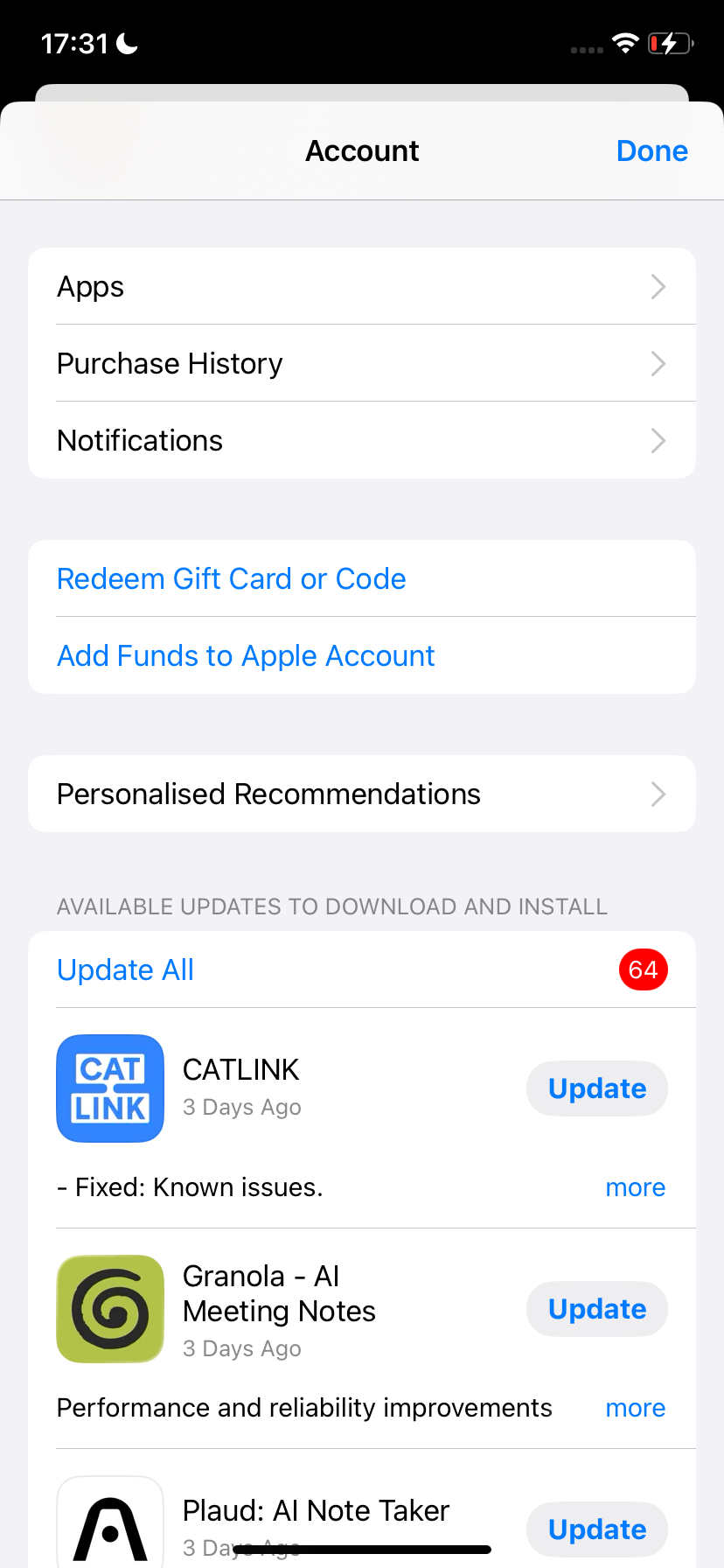
2. 「ギフトカードまたはコードを使う」を選ぶ
アカウント画面で ギフトカードまたはコードを使う をタップします。端末の言語によっては “Redeem Gift Card or Code” と表示されます。
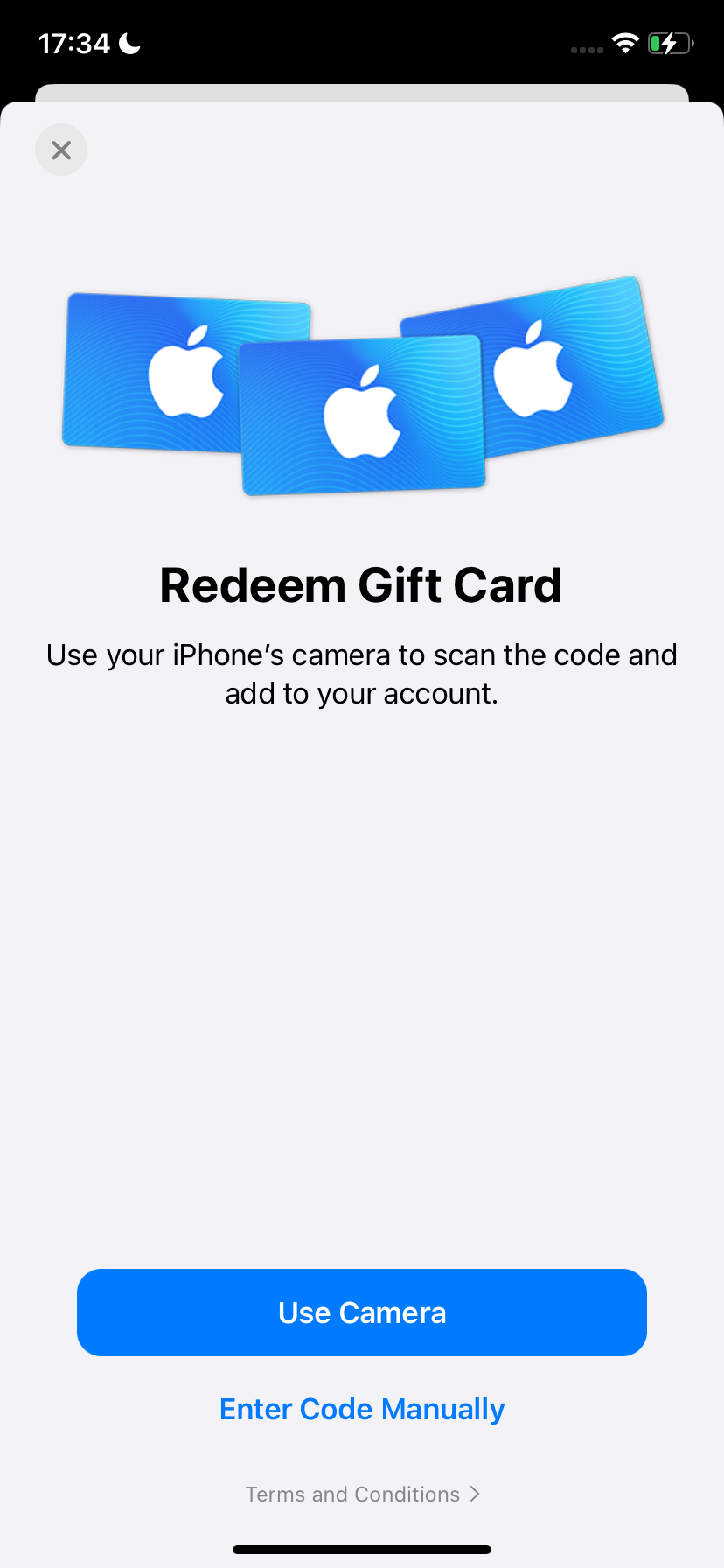
3. 手動入力を選ぶ
コードを手動で入力 をタップします。メッセージやメールで届いたコードは、カメラで読み取るより貼り付ける方が簡単です。
4. コードを貼り付けて「コードを使う」をタップ
コード全体を入力欄に貼り付け、前後に余分な空白がないことを確認してから コードを使う をタップします。実在するコードは安全のため、このガイドには掲載していません。
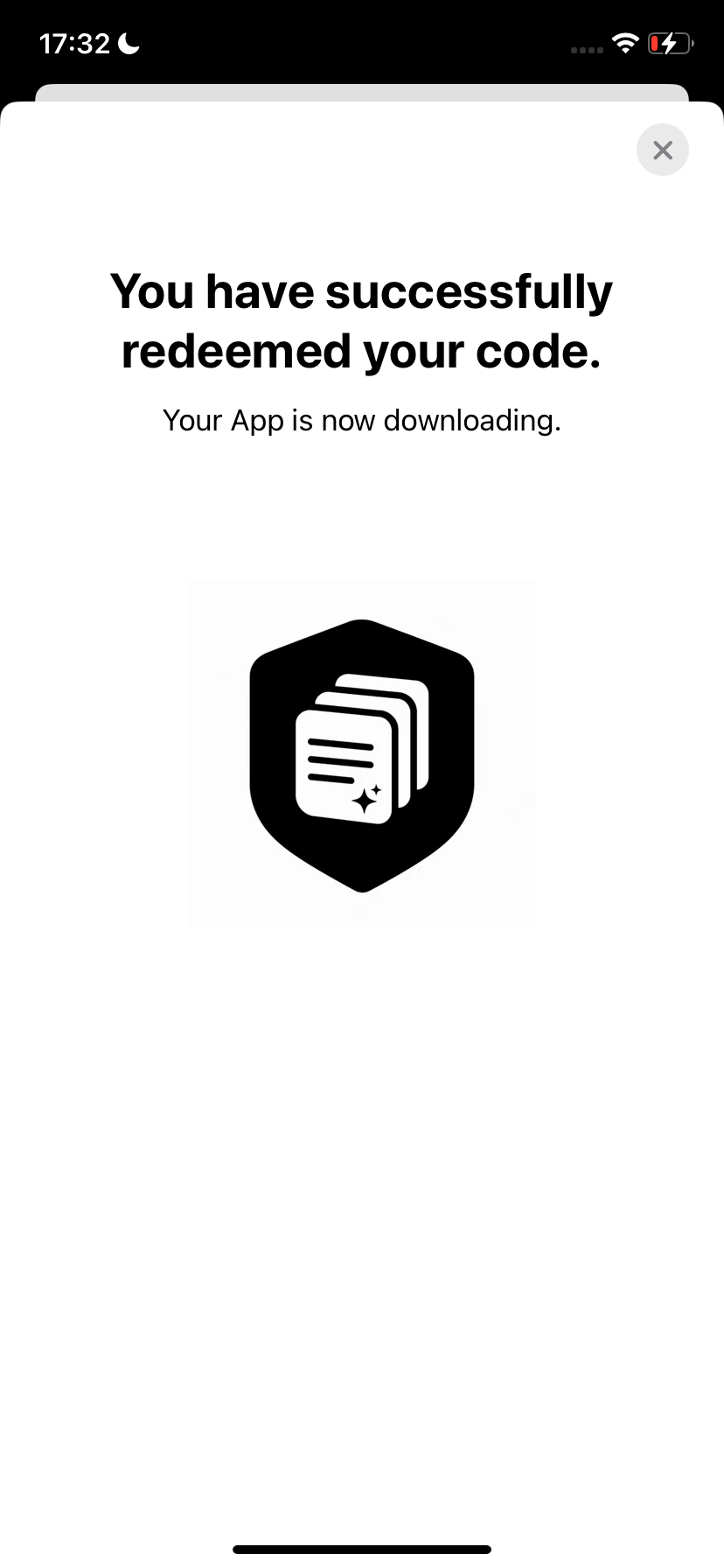
5. 完了メッセージを待つ
正常に処理されると、App Store に確認メッセージが表示され、アプリのダウンロードが始まります。
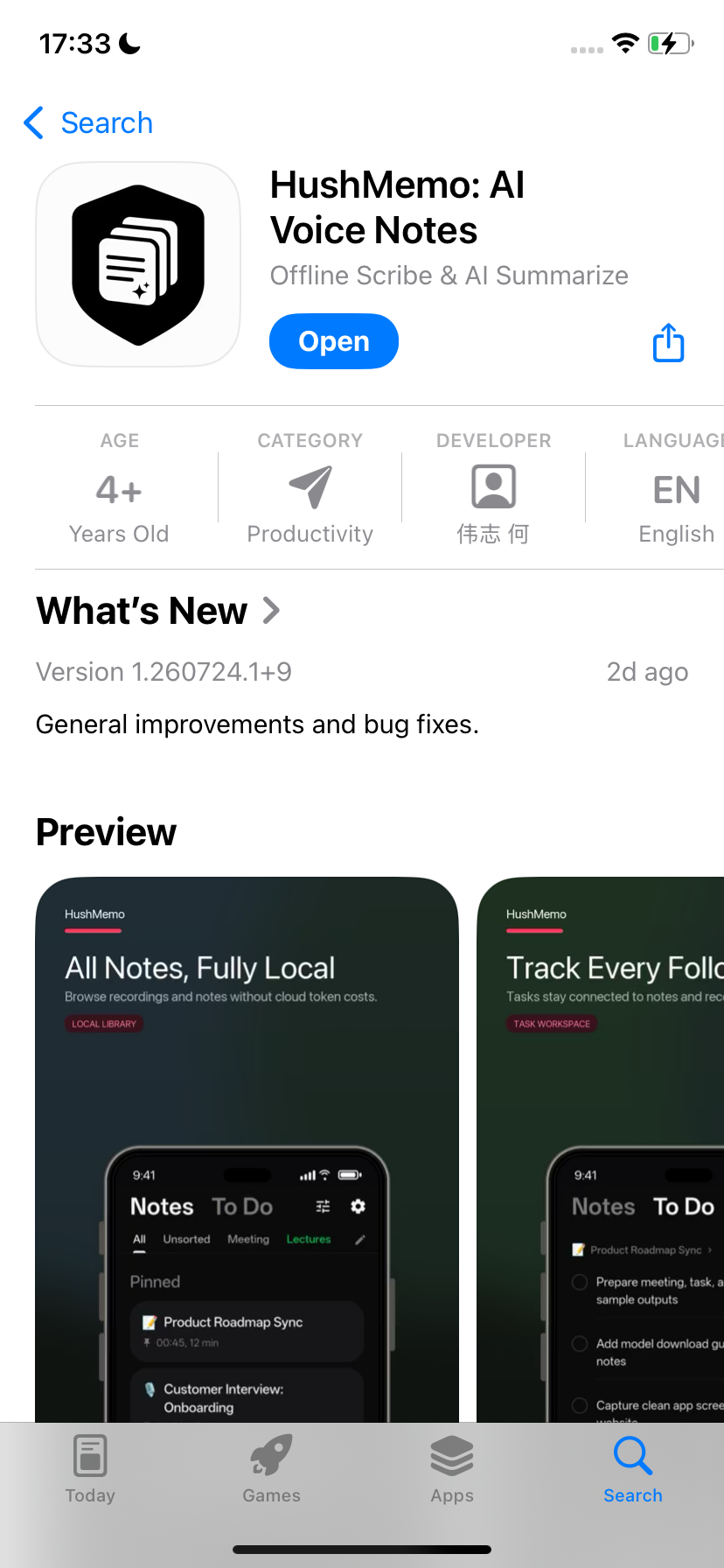
6. HushMemo を開く
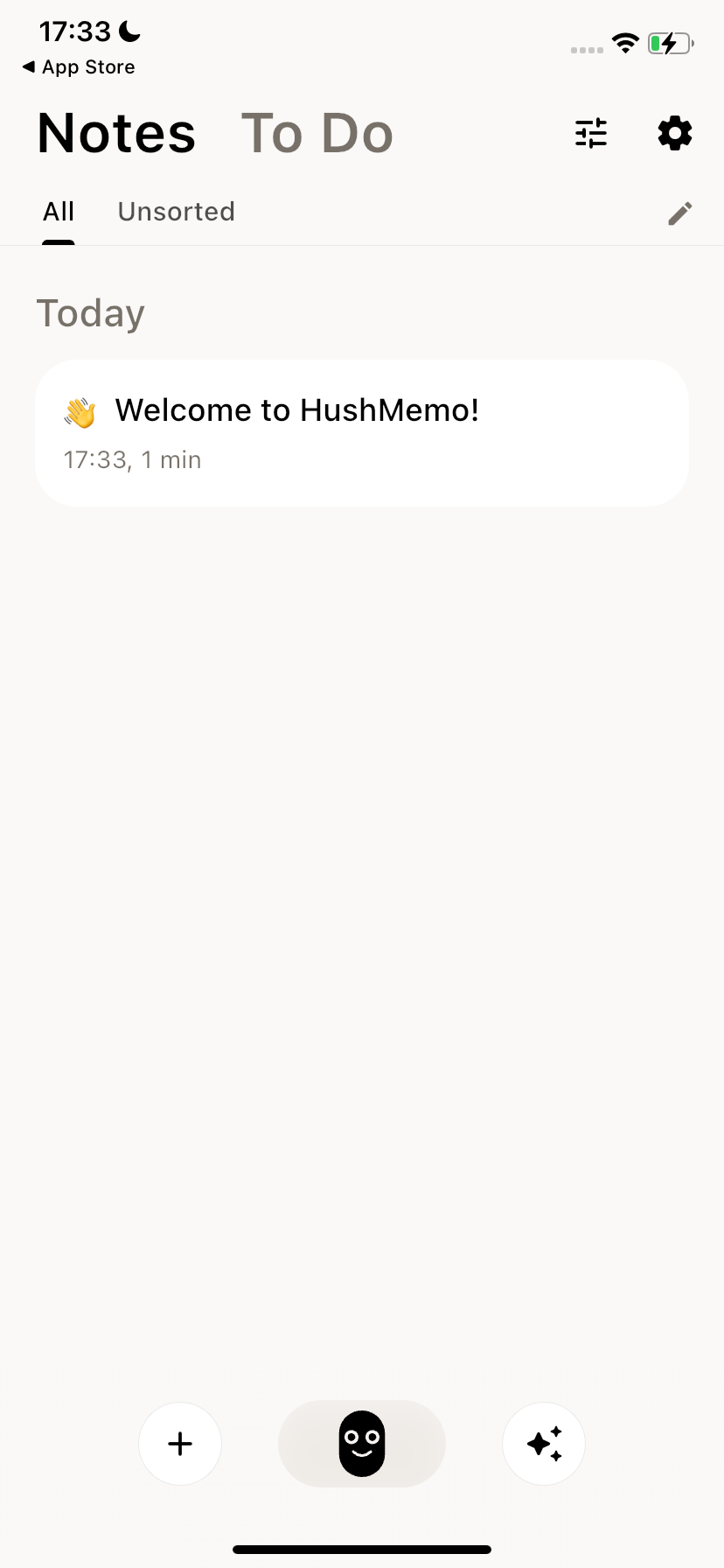
ダウンロードが完了したら、App Store のページで 開く をタップします。HushMemo を初めて起動すると、ウェルカムノートが作成されます。
コードを使えない場合
「ギフトカードまたはコードを使う」が見つからない
App Store で Apple Account にサインインしてから、アカウント画面をもう一度開きます。
使用済みと表示される
コードがすでにアカウントに登録されている可能性があります。すべての端末で App Store からサインアウトし、もう一度サインインして状態を更新してください。それでもアプリを入手できない場合は、表示されたエラー全文を HushMemo サポートへお送りください。
別の国または地域で使う必要があると表示される
Apple のコードは、発行された国または地域に限定されることがあります。Apple Account のストア地域がコードの対象地域と一致しているか確認してください。
無効なコードと表示される
もう一度貼り付け、文字の抜け、余分な空白、似た文字や数字の入力間違いがないか確認します。解決しない場合は App Store のエラー全文をお知らせください。公開スクリーンショットにコードを含めないでください。
インストール後
HushMemo を開き、案内に沿ってモデルを準備してから、ローカル文字起こしや要約を始めます。長時間録音の処理時間は、iPhone の機種、音質、空き容量、選択したローカルモデルによって変わります。