
Hướng dẫn
Cách đổi mã khuyến mãi HushMemo trên App Store
Hướng dẫn trực quan có thể chia sẻ, giải thích cách đổi mã HushMemo dùng một lần mà bạn nhận được trên iPhone.
Nếu bạn nhận được mã khuyến mãi từ đội ngũ HushMemo, hãy đổi mã trong App Store trên iPhone. Mã thường chỉ dùng được một lần, vì vậy hãy giữ kín và sử dụng Tài khoản Apple mà bạn dự định dùng với HushMemo.
Trước khi bắt đầu
- Đảm bảo iPhone đã đăng nhập đúng Tài khoản Apple.
- Sao chép toàn bộ mã từ tin nhắn bạn nhận được.
- Không đăng mã trong bài viết công khai, ảnh chụp màn hình hoặc diễn đàn hỗ trợ.
Đổi mã trên iPhone
1. Mở tài khoản App Store
Mở App Store, sau đó chạm vào ảnh của bạn hoặc nút đăng nhập ở đầu màn hình.
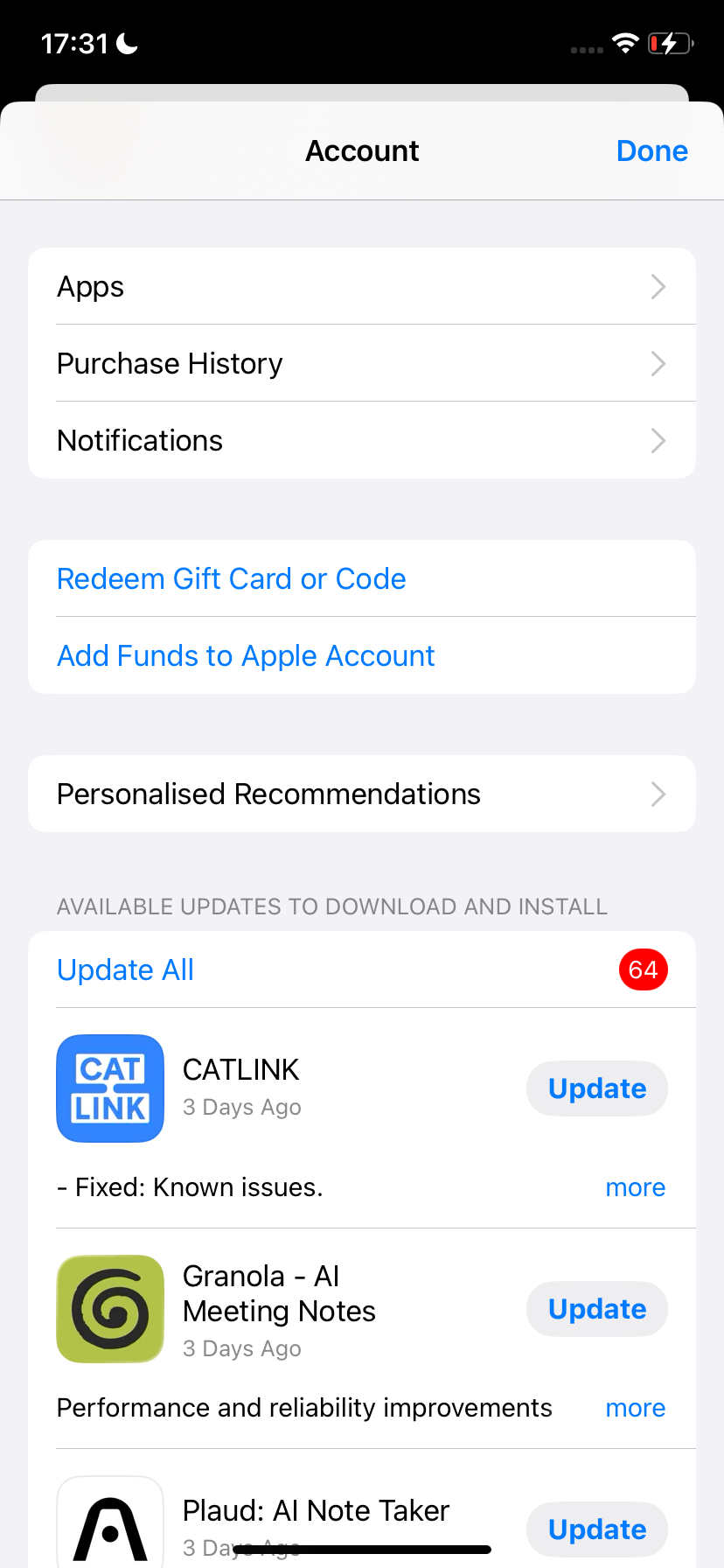
2. Chọn “Đổi thẻ quà tặng hoặc mã”
Trong trang Tài khoản, chạm vào Đổi thẻ quà tặng hoặc mã. Tùy ngôn ngữ hệ thống, mục này có thể hiển thị là “Redeem Gift Card or Code”.
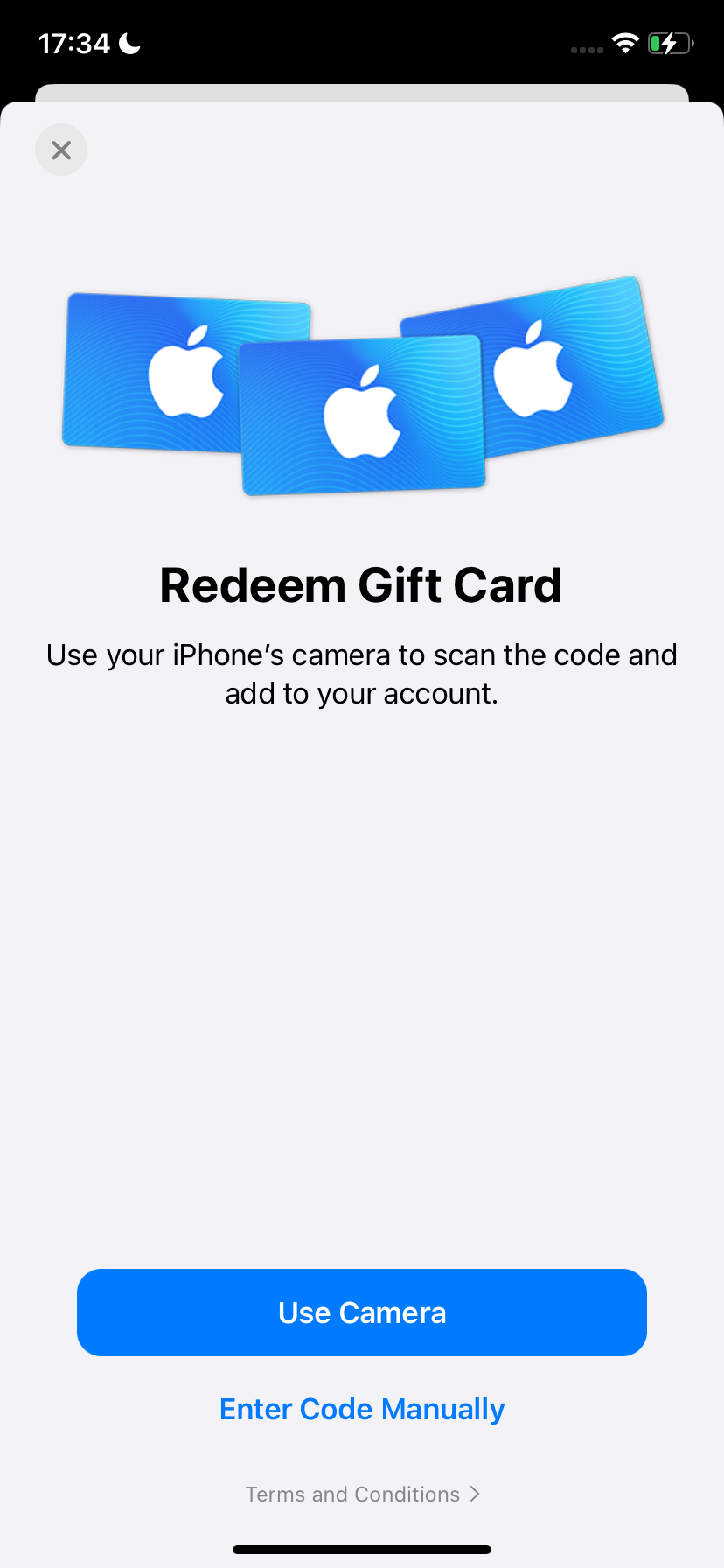
3. Chọn nhập thủ công
Chạm vào Nhập mã thủ công. Nếu mã được gửi qua tin nhắn hoặc email, dán mã sẽ dễ hơn quét bằng camera.
4. Dán mã rồi chạm “Đổi”
Dán toàn bộ mã, kiểm tra không có khoảng trắng thừa, rồi chạm Đổi. Để bảo vệ mã thật, hướng dẫn này không hiển thị bất kỳ mã nào.
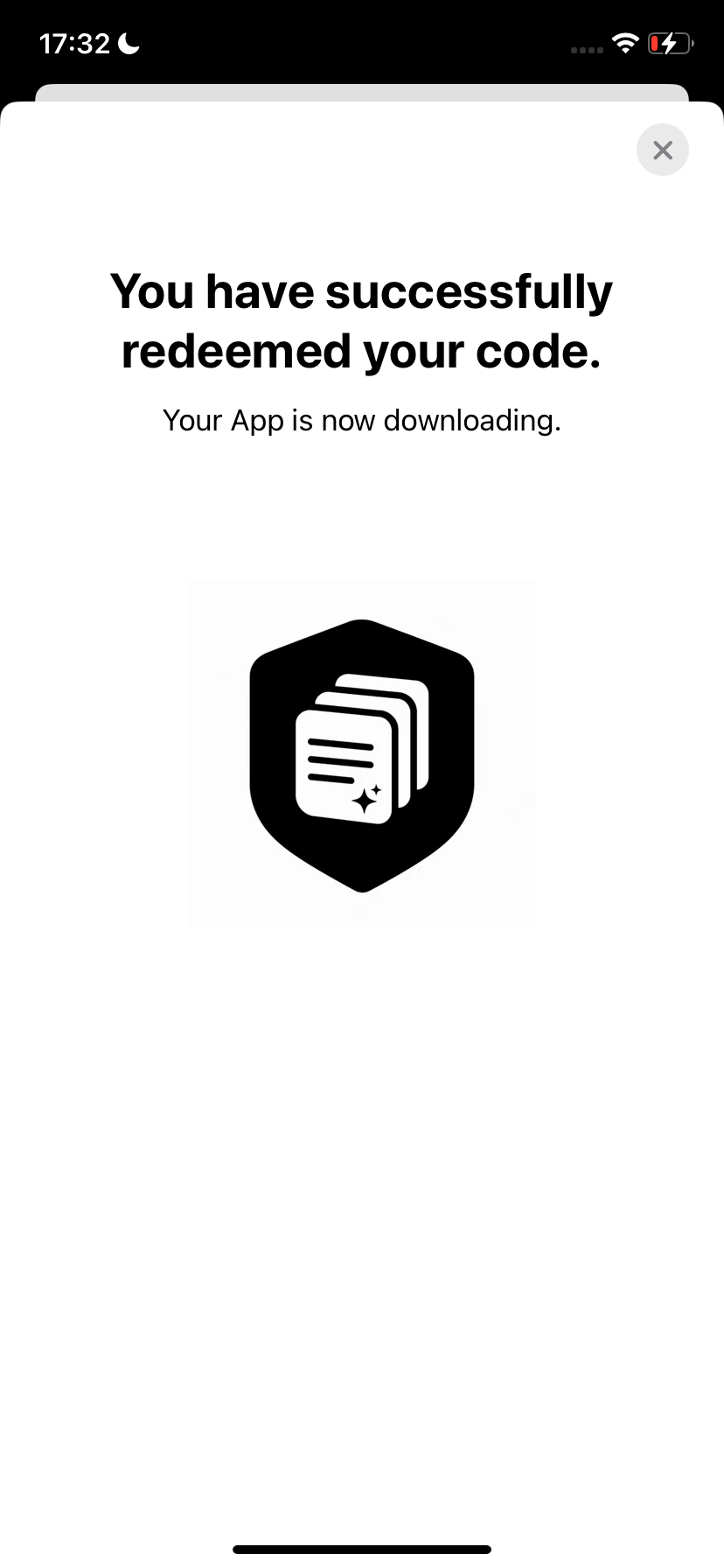
5. Chờ xác nhận
Khi đổi mã thành công, App Store sẽ xác nhận rằng ứng dụng đang được tải xuống.
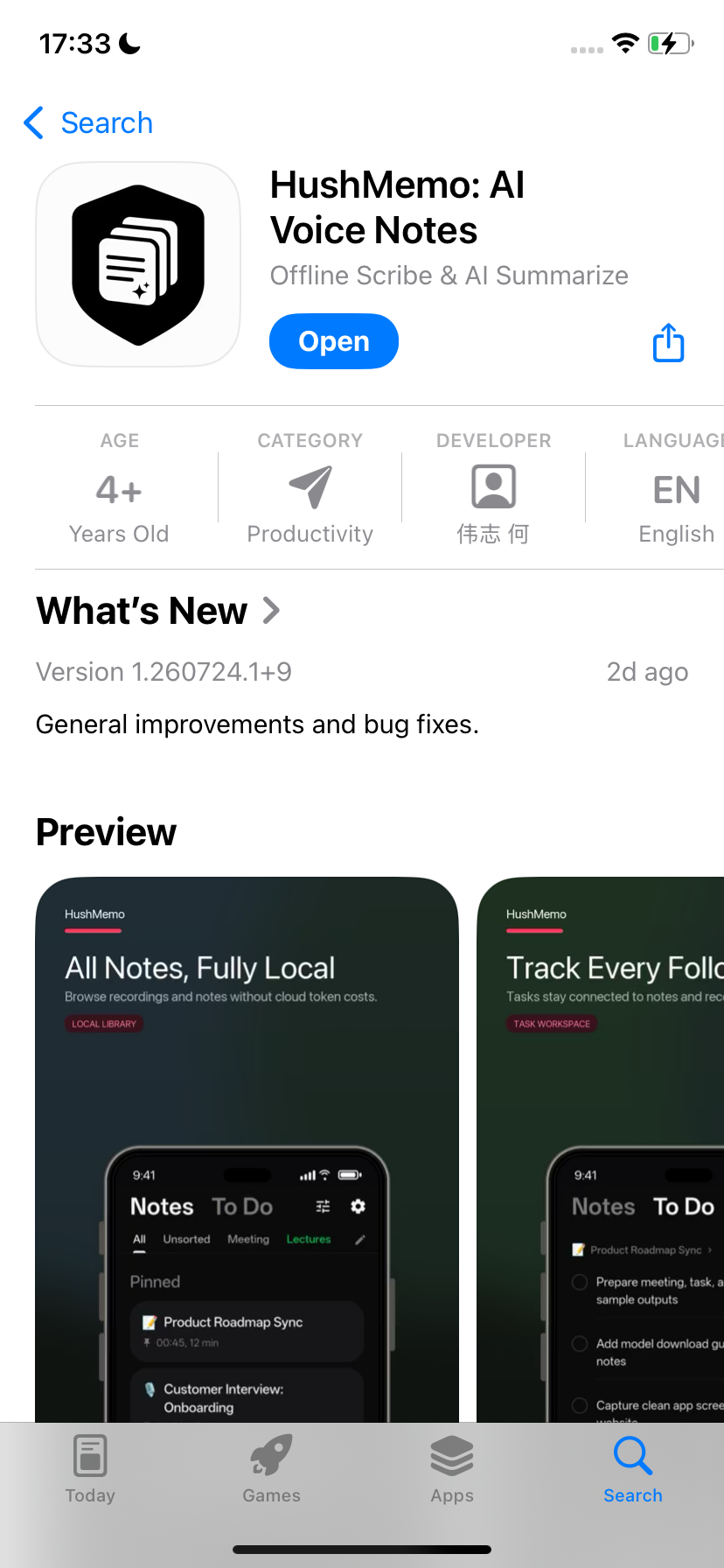
6. Mở HushMemo
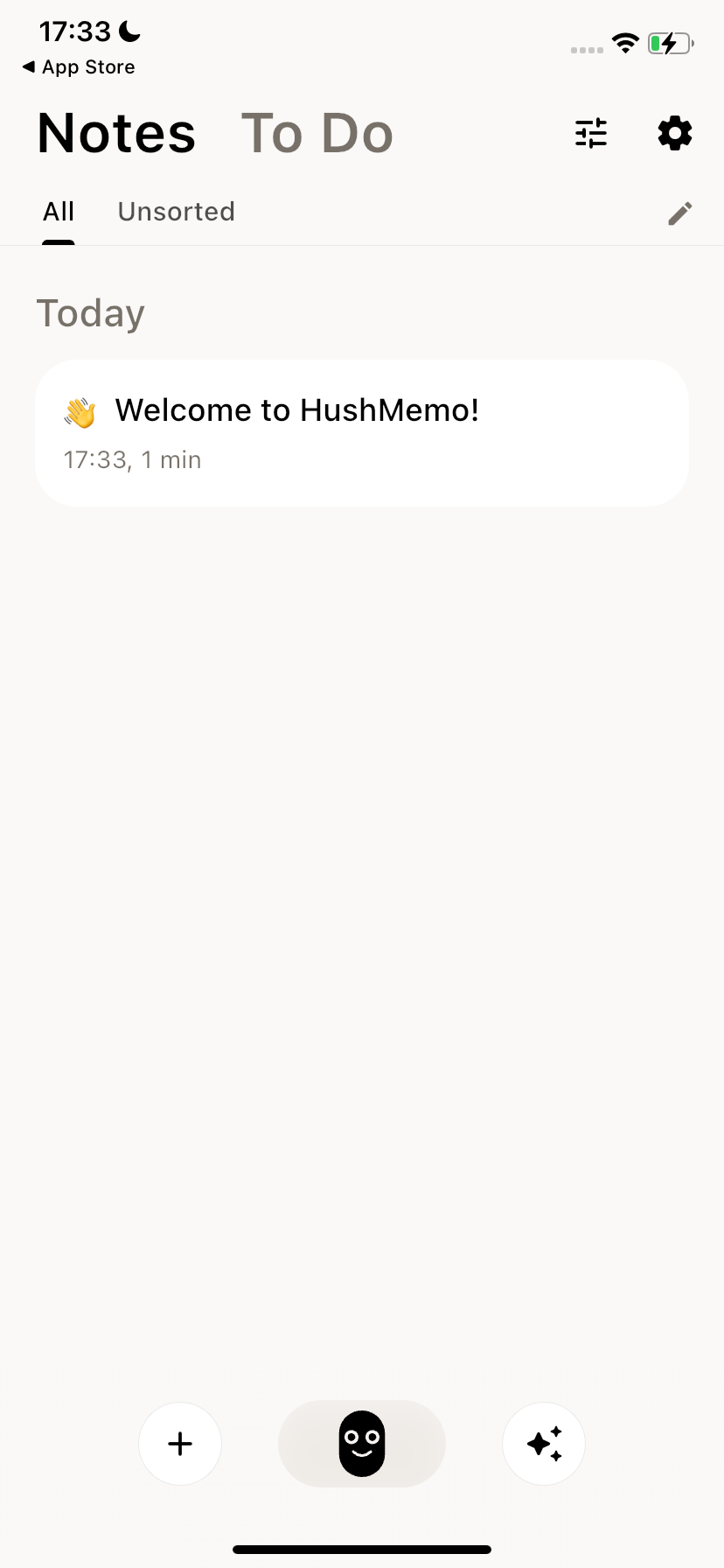
Khi tải xong, chạm Mở trên trang App Store. HushMemo sẽ tạo một ghi chú chào mừng trong lần khởi chạy đầu tiên.
Nếu mã không hoạt động
Không thấy “Đổi thẻ quà tặng hoặc mã”
Đăng nhập Tài khoản Apple trong App Store rồi mở lại trang Tài khoản.
Mã đã được đổi
Mã có thể đã được liên kết với tài khoản của bạn. Đăng xuất khỏi App Store trên tất cả thiết bị rồi đăng nhập lại để làm mới tài khoản. Nếu ứng dụng vẫn chưa khả dụng, hãy gửi nguyên văn thông báo lỗi cho bộ phận hỗ trợ HushMemo.
Mã phải được đổi ở quốc gia hoặc khu vực khác
Mã Apple có thể bị giới hạn theo quốc gia hoặc khu vực phát hành. Kiểm tra khu vực cửa hàng của Tài khoản Apple có khớp với khu vực của mã hay không.
Mã không hợp lệ
Dán lại mã và kiểm tra ký tự bị thiếu, khoảng trắng thừa hoặc chữ và số có hình dạng giống nhau. Nếu vẫn thất bại, hãy gửi cho chúng tôi nguyên văn thông báo App Store nhưng không hiển thị mã trong ảnh chụp công khai.
Sau khi cài đặt
Mở HushMemo và làm theo hướng dẫn chuẩn bị mô hình trước khi bắt đầu chép lời hoặc tóm tắt cục bộ. Với bản ghi dài, thời gian xử lý phụ thuộc vào mẫu iPhone, chất lượng âm thanh, dung lượng trống và các mô hình cục bộ đã chọn.