Guide
Comment utiliser un code promotionnel HushMemo dans l’App Store
Un guide visuel à partager pour expliquer comment utiliser sur iPhone le code HushMemo à usage unique reçu.
Si vous avez reçu un code promotionnel de l’équipe HushMemo, utilisez-le dans l’App Store sur votre iPhone. Le code est généralement à usage unique : gardez-le privé et utilisez le compte Apple avec lequel vous comptez installer HushMemo.
Avant de commencer
- Vérifiez que l’iPhone est connecté au bon compte Apple.
- Copiez le code complet depuis le message reçu.
- Ne publiez pas le code dans une publication, une capture d’écran ou un forum d’assistance.
Utiliser le code sur votre iPhone
1. Ouvrez votre compte App Store
Ouvrez l’App Store, puis touchez votre photo ou le bouton de connexion en haut de l’écran.
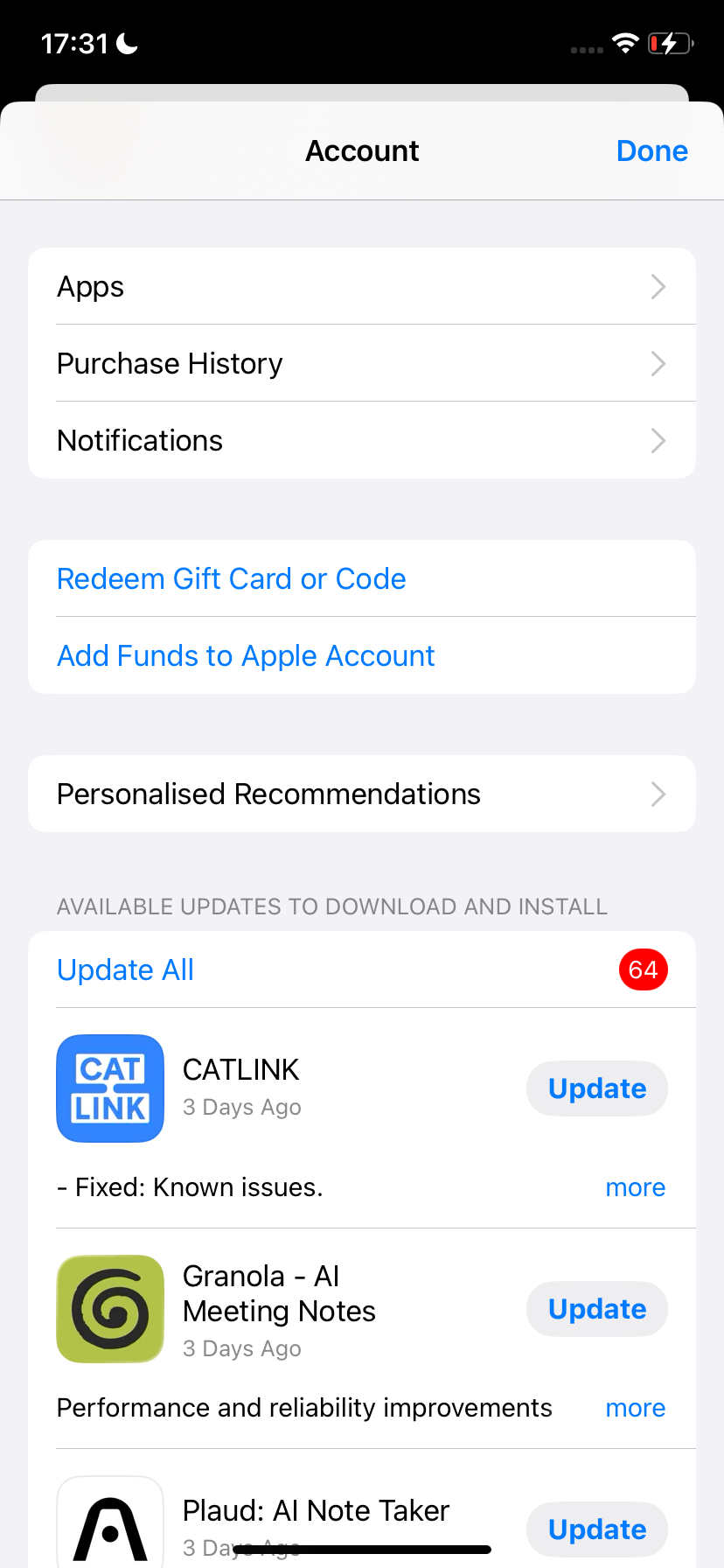
2. Choisissez « Utiliser une carte cadeau ou un code »
Dans la fiche Compte, touchez Utiliser une carte cadeau ou un code. Selon la langue du système, l’option peut apparaître sous le nom « Redeem Gift Card or Code ».
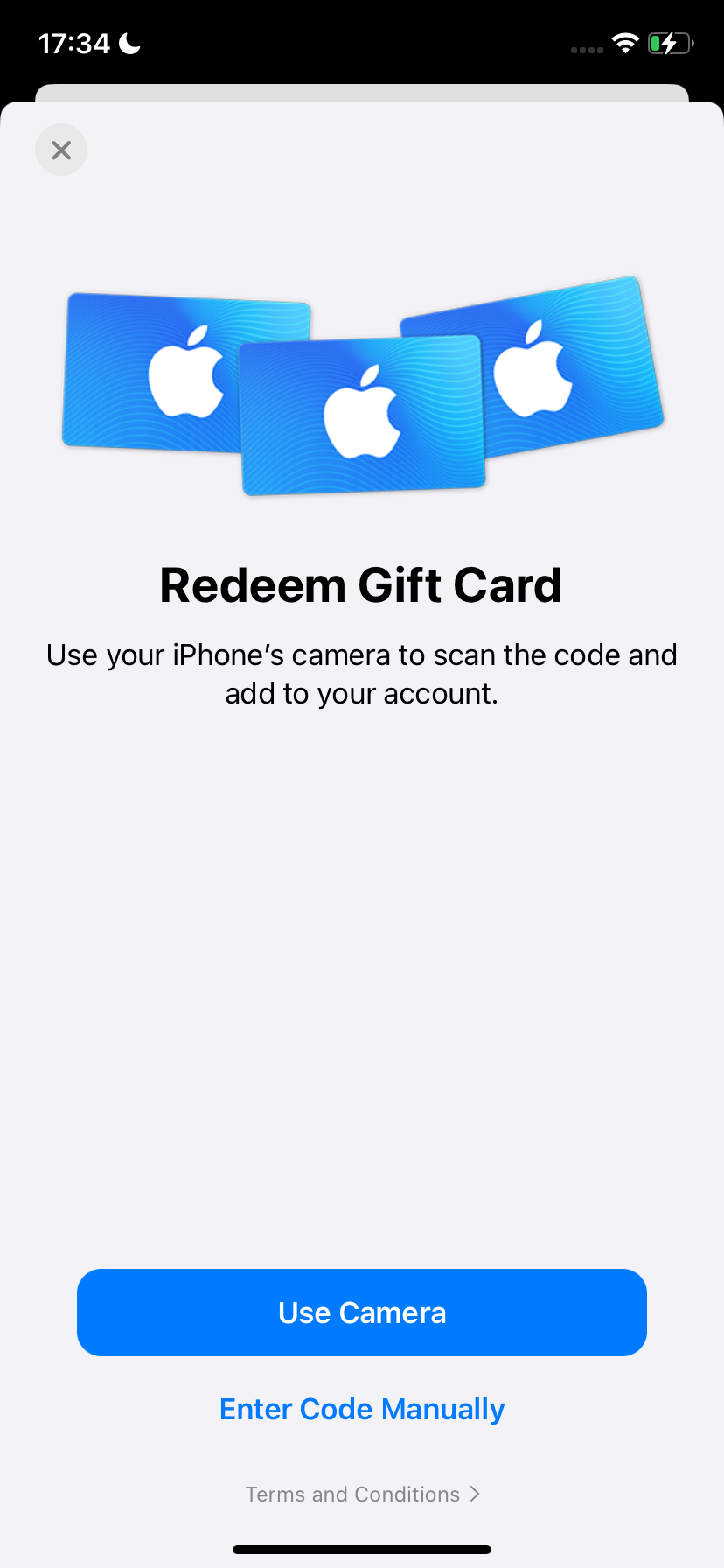
3. Choisissez la saisie manuelle
Touchez Saisir le code manuellement. Pour un code reçu par message ou e-mail, le copier-coller est plus simple que l’appareil photo.
4. Collez le code et touchez « Utiliser »
Collez le code complet, vérifiez qu’il ne contient aucun espace supplémentaire, puis touchez Utiliser. Pour protéger les codes réels, aucun n’est affiché dans ce guide.
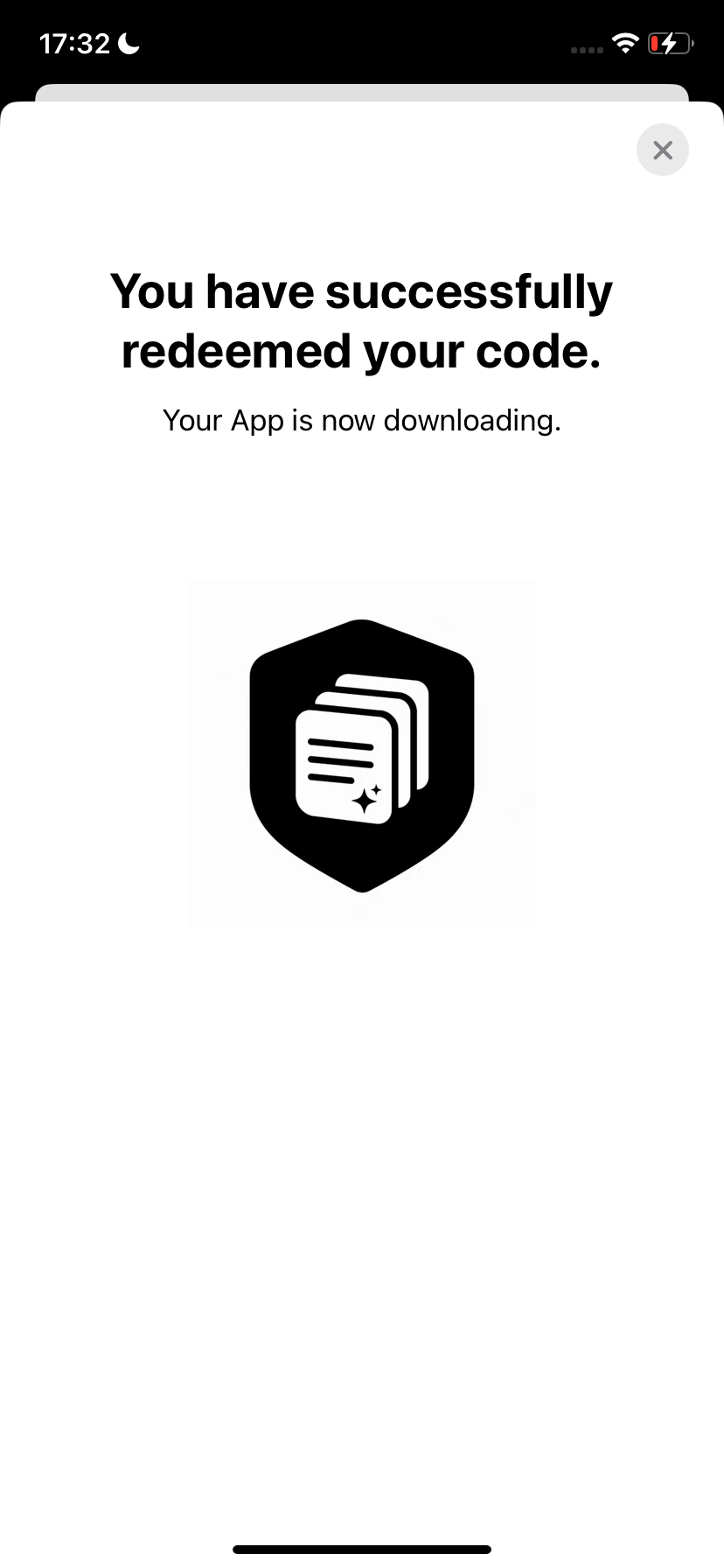
5. Attendez la confirmation
Lorsque l’opération réussit, l’App Store confirme que l’app est en cours de téléchargement.
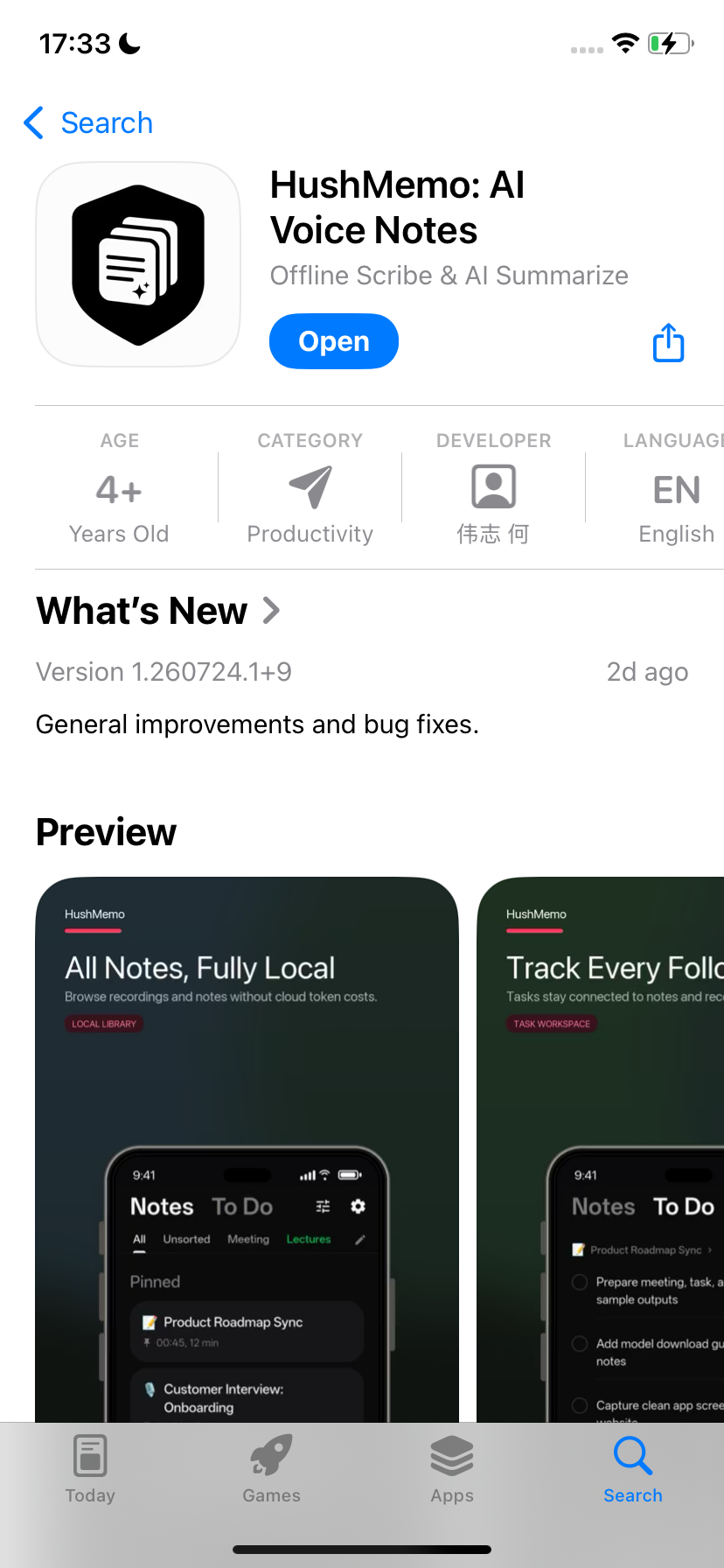
6. Ouvrez HushMemo
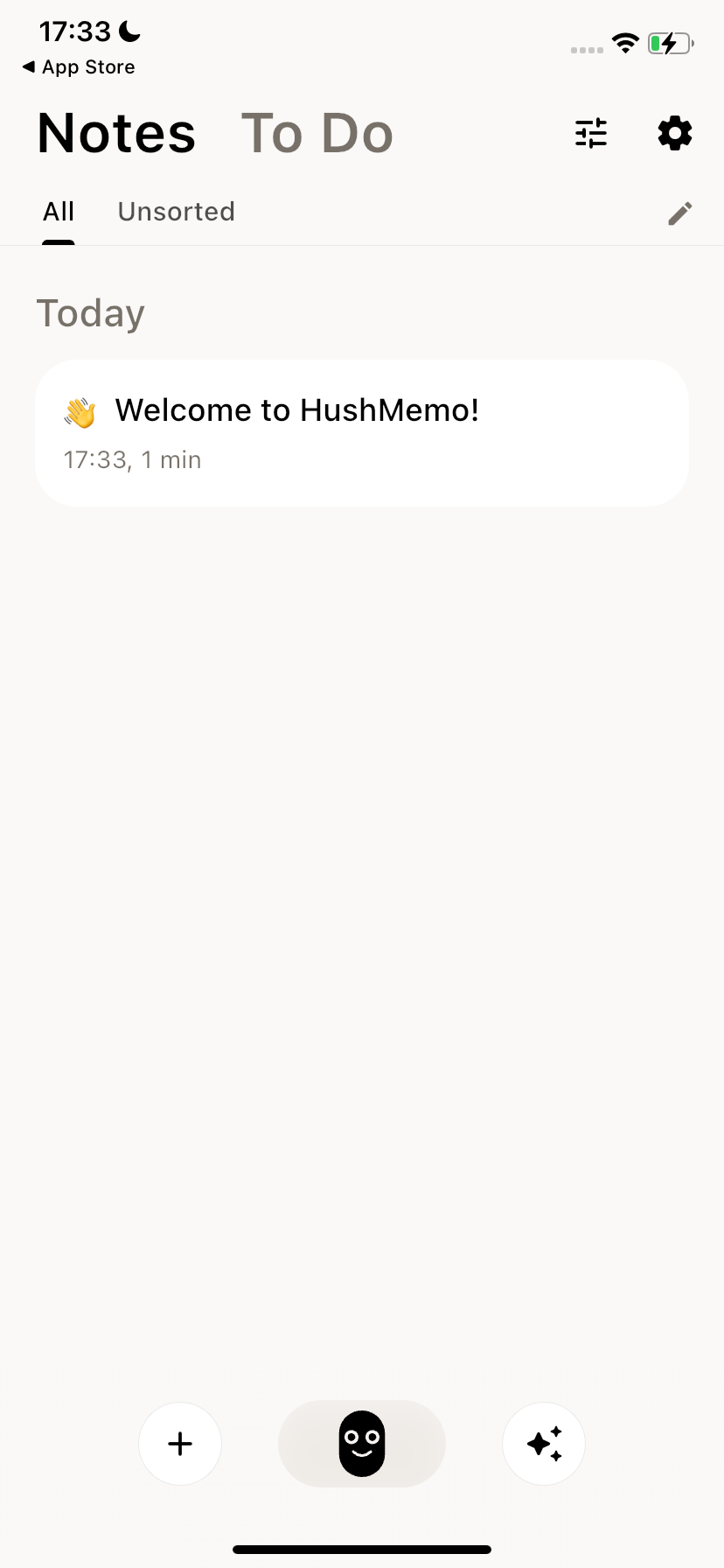
Une fois le téléchargement terminé, touchez Ouvrir sur la page de l’App Store. HushMemo crée une note de bienvenue lors du premier lancement.
Si le code ne fonctionne pas
L’option « Utiliser une carte cadeau ou un code » n’apparaît pas
Connectez-vous à votre compte Apple dans l’App Store, puis ouvrez à nouveau la fiche Compte.
Le code est indiqué comme déjà utilisé
Le code est peut-être déjà associé à votre compte. Déconnectez-vous de l’App Store sur tous vos appareils, puis reconnectez-vous pour actualiser le compte. Si l’app reste indisponible, envoyez le message d’erreur exact à l’assistance HushMemo.
Le code doit être utilisé dans un autre pays ou une autre région
Les codes Apple peuvent être limités au pays ou à la région où ils ont été émis. Vérifiez que la boutique de votre compte Apple correspond à la région du code.
Le code n’est pas valide
Collez-le de nouveau et vérifiez les caractères manquants, les espaces supplémentaires ou les lettres et chiffres similaires. Si l’erreur persiste, envoyez-nous le message exact de l’App Store sans afficher le code dans une capture publique.
Après l’installation
Ouvrez HushMemo et suivez les étapes de préparation des modèles avant de lancer une transcription ou un résumé local. Pour les longs enregistrements, le temps de traitement dépend du modèle d’iPhone, de la qualité audio, de l’espace disponible et des modèles locaux sélectionnés.