사용 가이드
HushMemo App Store 프로모션 코드를 사용하는 방법
받은 HushMemo 일회용 코드를 iPhone에서 사용하는 과정을 화면과 함께 설명하는 공유용 가이드입니다.
HushMemo 팀에서 프로모션 코드를 받았다면 iPhone의 App Store에서 사용하세요. 코드는 일반적으로 한 번만 사용할 수 있으므로 공개하지 말고 HushMemo를 설치할 Apple 계정으로 입력해야 합니다.
시작하기 전에
- iPhone에 올바른 Apple 계정이 로그인되어 있는지 확인합니다.
- 받은 메시지에서 전체 코드를 복사합니다.
- 공개 게시물, 스크린샷 또는 지원 포럼에 코드를 올리지 마세요.
iPhone에서 코드 사용하기
1. App Store 계정 화면 열기
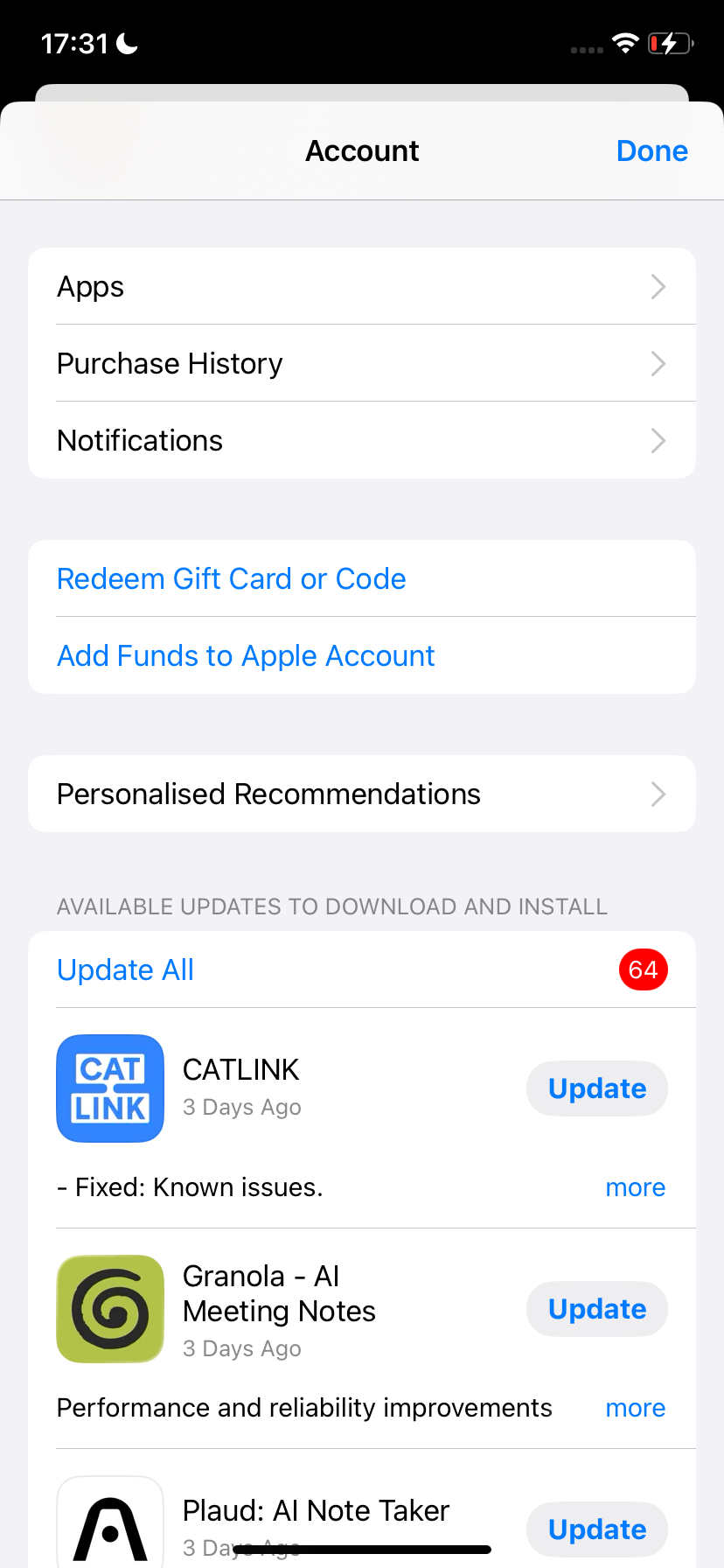
App Store를 열고 화면 상단의 사진 또는 로그인 버튼을 탭합니다.
2. “기프트 카드 또는 코드 교환” 선택하기
계정 화면에서 기프트 카드 또는 코드 교환을 탭합니다. 시스템 언어에 따라 “Redeem Gift Card or Code”로 표시될 수 있습니다.
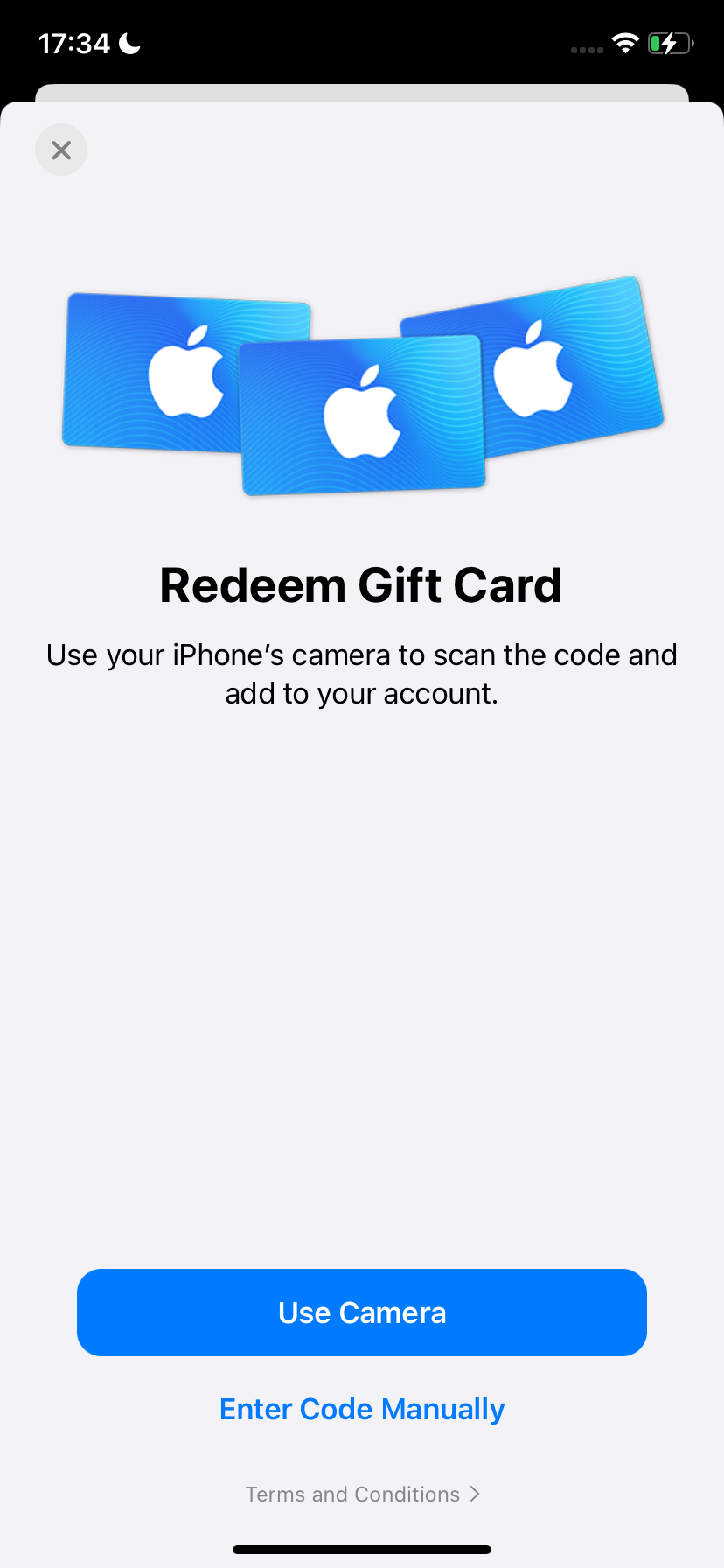
3. 직접 입력 선택하기
코드 직접 입력을 탭합니다. 메시지나 이메일로 받은 코드는 카메라로 스캔하는 것보다 붙여넣는 편이 쉽습니다.
4. 코드를 붙여넣고 “교환” 탭하기
전체 코드를 입력란에 붙여넣고 앞뒤에 불필요한 공백이 없는지 확인한 다음 교환을 탭합니다. 실제 코드를 보호하기 위해 이 가이드에는 어떤 코드도 표시하지 않습니다.
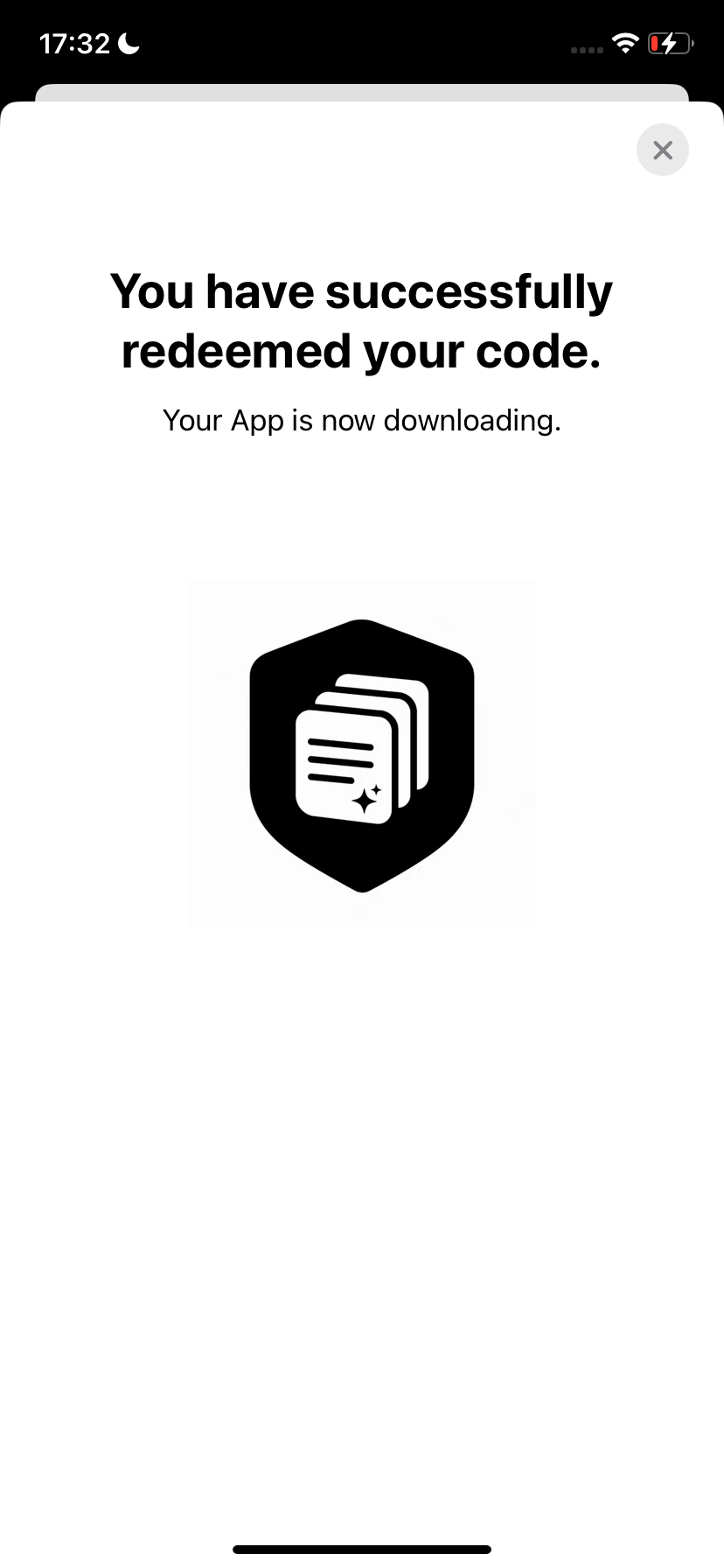
5. 완료 확인 기다리기
코드가 정상적으로 처리되면 App Store에서 앱 다운로드가 시작되었다는 메시지를 표시합니다.
6. HushMemo 열기
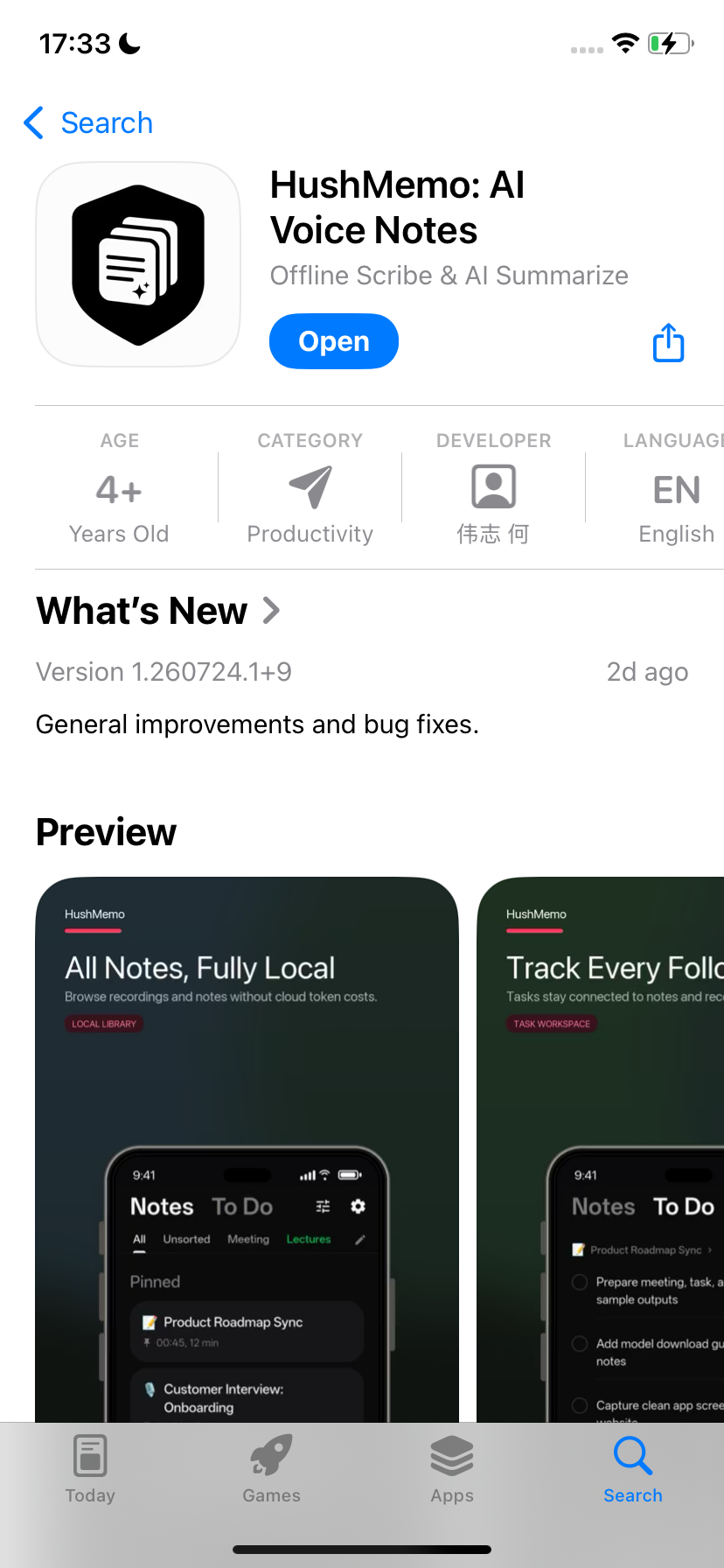
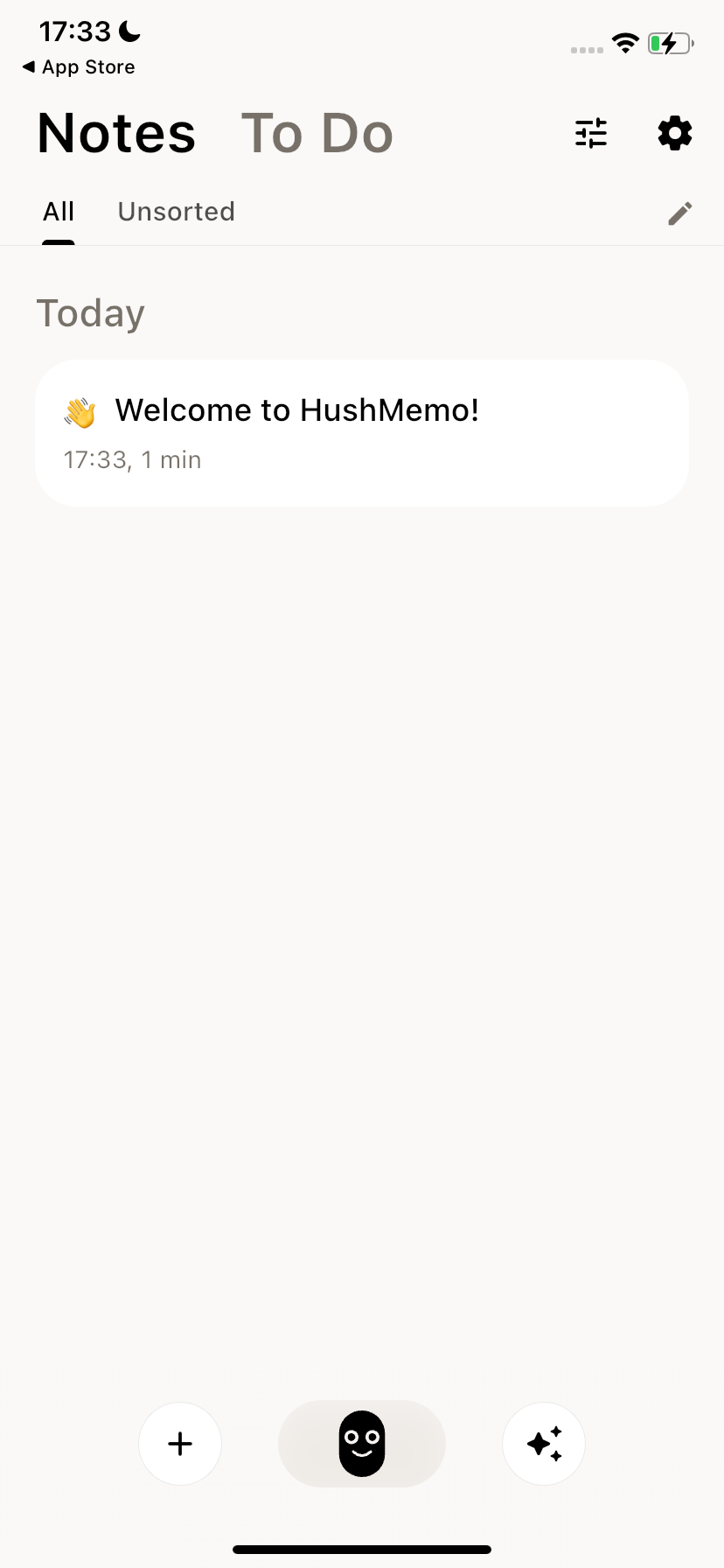
다운로드가 끝나면 App Store 페이지에서 열기를 탭합니다. HushMemo는 처음 실행할 때 환영 노트를 만듭니다.
코드가 작동하지 않는 경우
“기프트 카드 또는 코드 교환”이 보이지 않음
App Store에서 Apple 계정에 로그인한 뒤 계정 화면을 다시 여세요.
이미 사용된 코드라고 표시됨
코드가 계정에 이미 등록되었을 수 있습니다. 모든 기기의 App Store에서 로그아웃한 뒤 다시 로그인하여 계정을 새로 고치세요. 그래도 앱을 받을 수 없다면 정확한 오류 메시지를 HushMemo 지원팀에 보내 주세요.
다른 국가 또는 지역에서 사용해야 한다고 표시됨
Apple 코드는 발급된 국가 또는 지역으로 제한될 수 있습니다. Apple 계정의 스토어 지역이 코드의 적용 지역과 일치하는지 확인하세요.
유효하지 않은 코드라고 표시됨
다시 붙여넣고 누락된 문자, 추가 공백 또는 비슷하게 생긴 문자와 숫자의 혼동이 없는지 확인하세요. 계속 실패하면 App Store의 전체 메시지를 보내되 공개 스크린샷에는 코드를 표시하지 마세요.
설치 후
HushMemo를 열고 안내에 따라 모델을 준비한 뒤 로컬 전사 또는 요약을 시작하세요. 긴 녹음의 처리 시간은 iPhone 모델, 오디오 품질, 사용 가능한 저장 공간과 선택한 로컬 모델에 따라 달라집니다.