Guía
Cómo canjear un código promocional de HushMemo en App Store
Una guía visual que puedes compartir para explicar cómo canjear en el iPhone el código de HushMemo de un solo uso.
Si el equipo de HushMemo te ha enviado un código promocional, debes canjearlo en App Store desde el iPhone. El código suele ser de un solo uso, así que mantenlo privado y utiliza la cuenta de Apple con la que vas a usar HushMemo.
Antes de empezar
- Comprueba que el iPhone utiliza la cuenta de Apple correcta.
- Copia el código completo del mensaje que has recibido.
- No publiques el código en una entrada, captura de pantalla o foro de soporte.
Canjear el código en el iPhone
1. Abre tu cuenta de App Store
Abre App Store y toca tu foto o el botón de inicio de sesión en la parte superior.
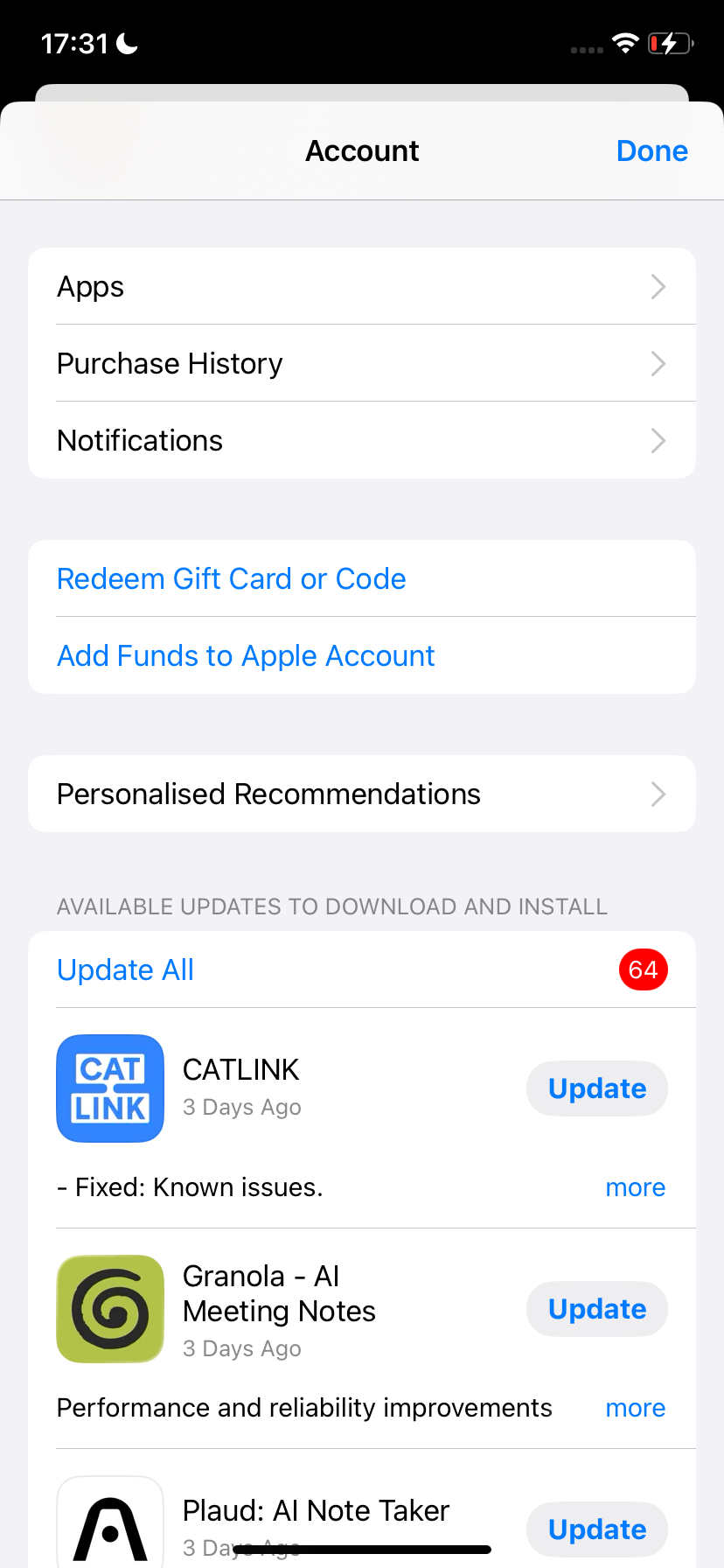
2. Selecciona “Canjear tarjeta regalo o código”
En la hoja Cuenta, toca Canjear tarjeta regalo o código. Según el idioma del sistema, puede aparecer como “Redeem Gift Card or Code”.
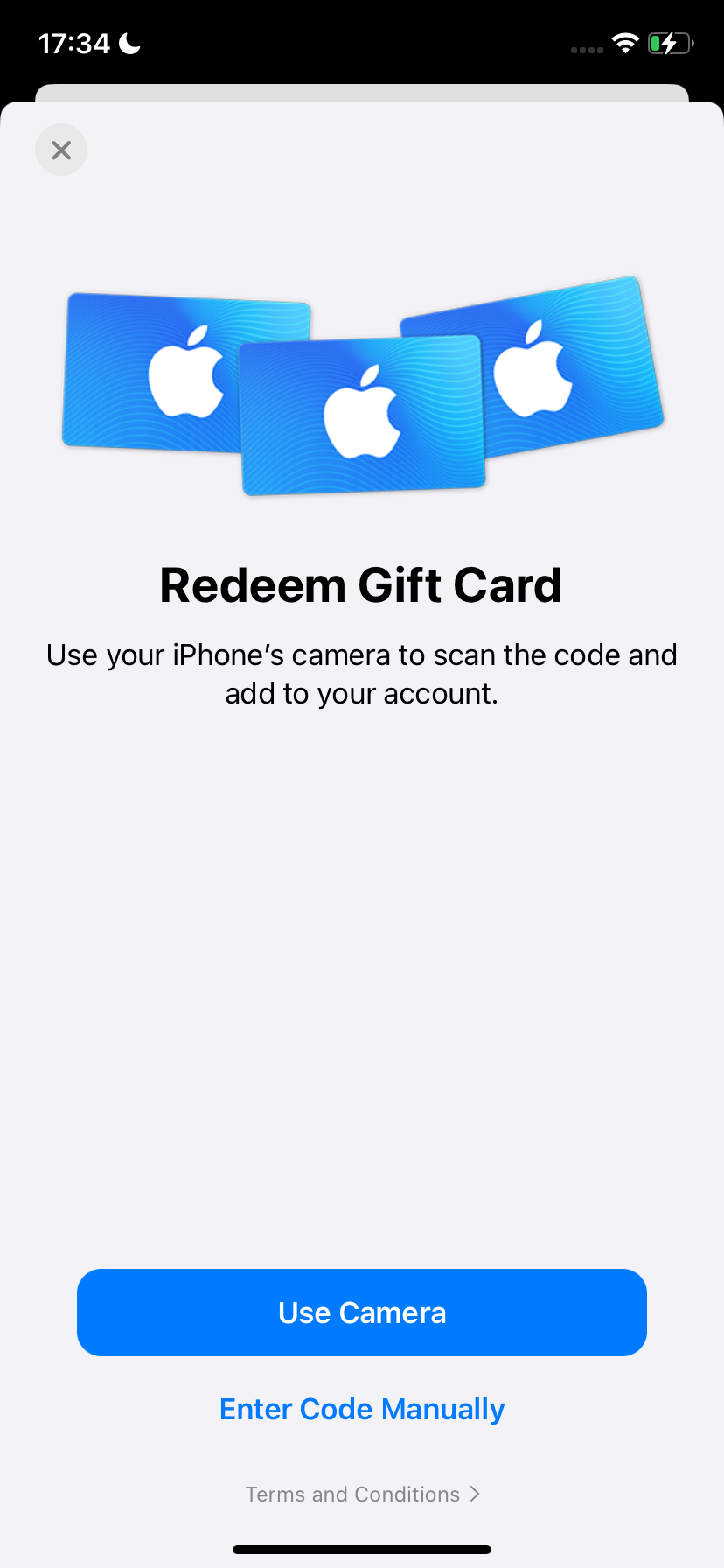
3. Elige la entrada manual
Toca Introducir código manualmente. Si recibiste el código por mensaje o correo, pegarlo resulta más sencillo que escanearlo con la cámara.
4. Pega el código y toca “Canjear”
Pega el código completo, comprueba que no haya espacios adicionales y toca Canjear. Para proteger los códigos reales, no mostramos ninguno en esta guía.
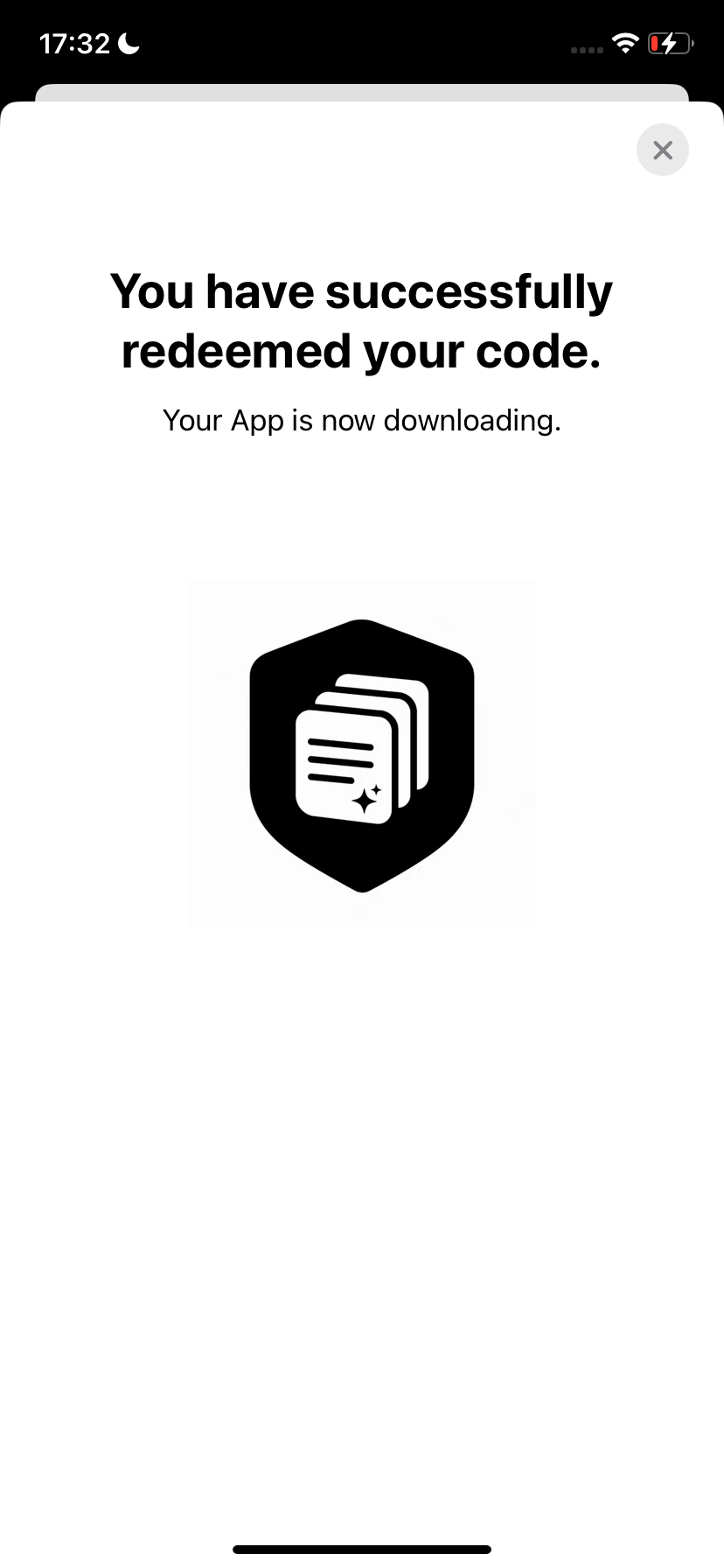
5. Espera la confirmación
Cuando el canje se completa, App Store confirma que la aplicación se está descargando.
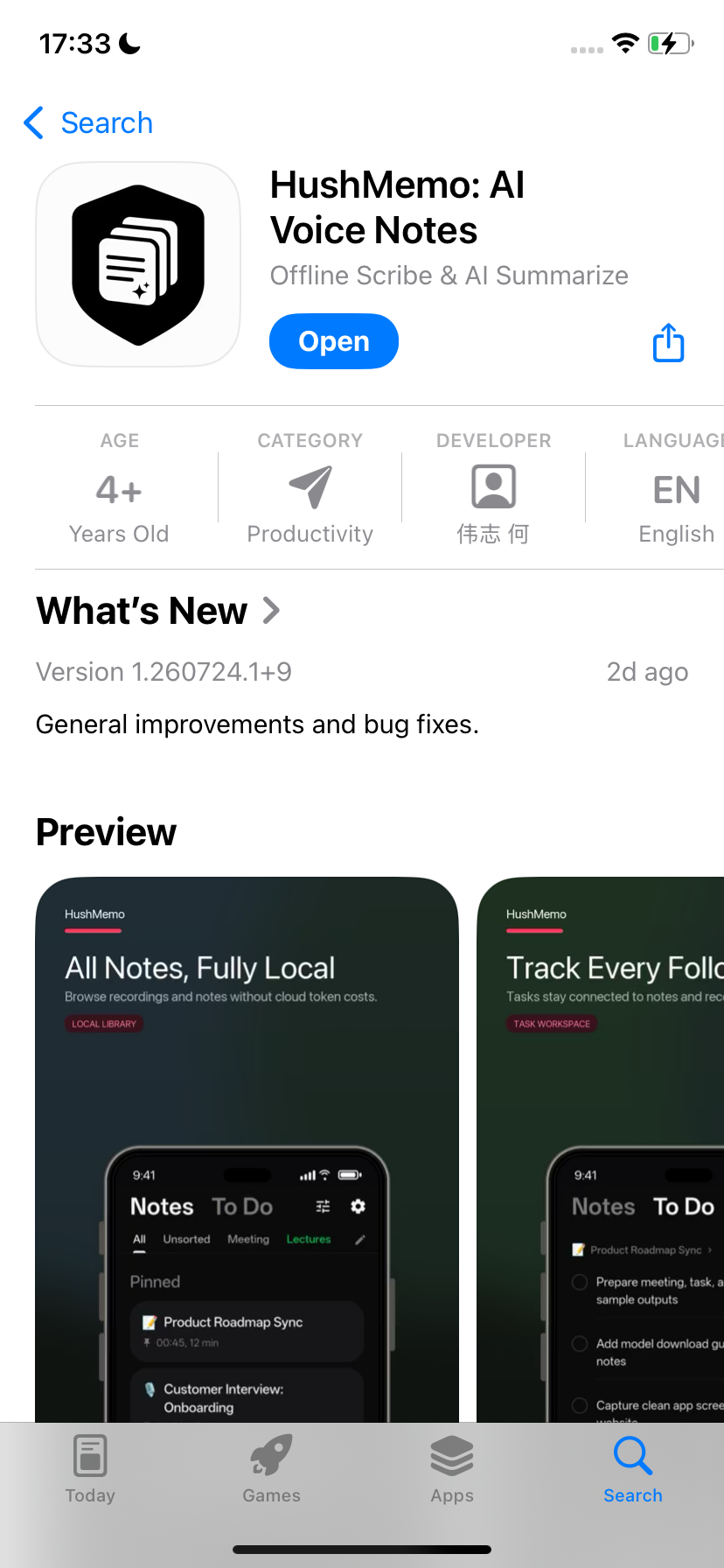
6. Abre HushMemo
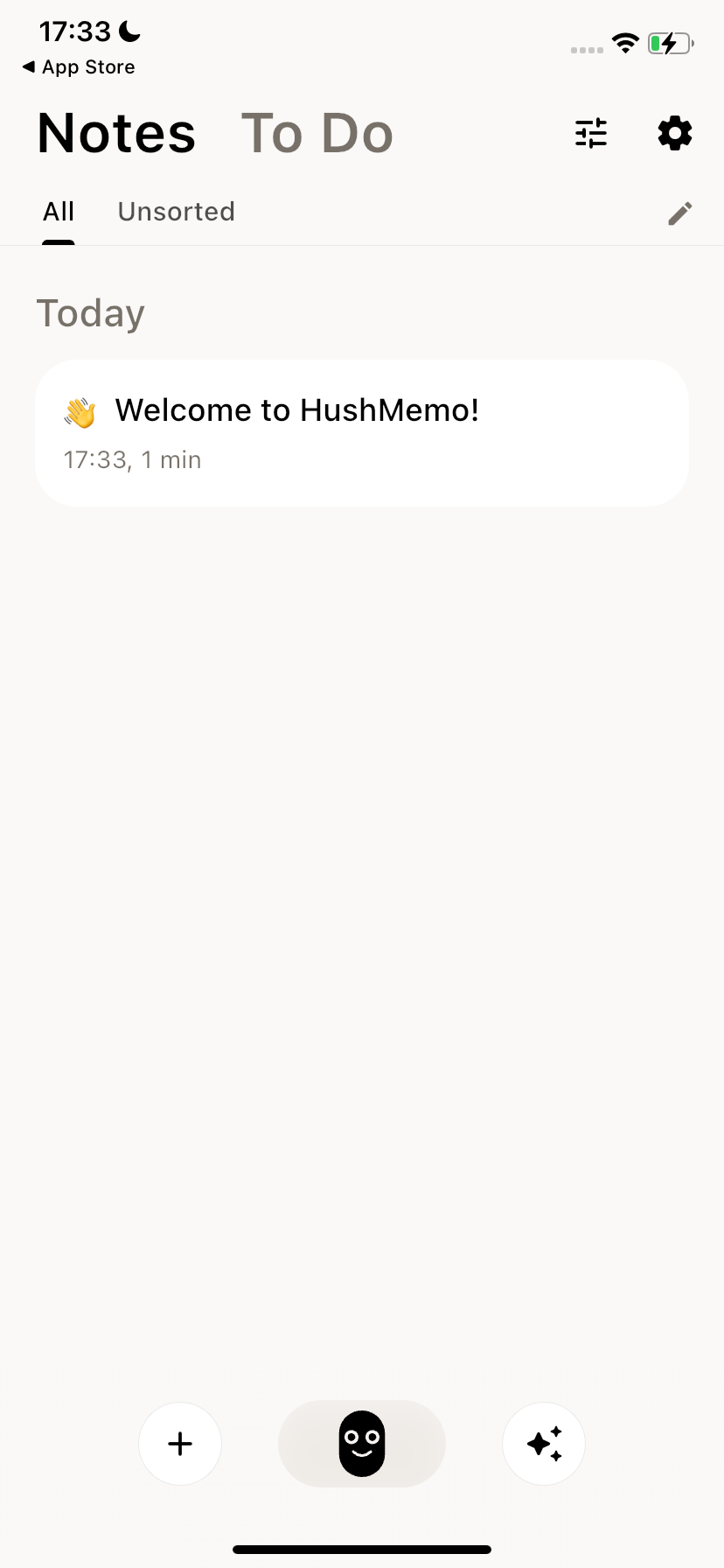
Cuando termine la descarga, toca Abrir en la página de App Store. HushMemo creará una nota de bienvenida al iniciarse por primera vez.
Si el código no funciona
No aparece “Canjear tarjeta regalo o código”
Inicia sesión con tu cuenta de Apple en App Store y vuelve a abrir la hoja Cuenta.
El código aparece como ya canjeado
Puede que el código ya esté asociado a tu cuenta. Cierra la sesión de App Store en todos tus dispositivos y vuelve a iniciarla para actualizar la cuenta. Si la app sigue sin estar disponible, envía a soporte de HushMemo el mensaje de error exacto.
El código debe canjearse en otro país o región
Los códigos de Apple pueden estar limitados al país o la región donde se emitieron. Comprueba que la tienda de tu cuenta de Apple coincide con la región del código.
El código no es válido
Vuelve a pegarlo y comprueba que no falten caracteres, no haya espacios adicionales ni hayas confundido letras y números similares. Si sigue fallando, envíanos el mensaje exacto de App Store sin mostrar el código en capturas públicas.
Después de la instalación
Abre HushMemo y sigue las indicaciones para preparar los modelos antes de iniciar la transcripción o los resúmenes locales. El tiempo de procesamiento de grabaciones largas depende del modelo de iPhone, la calidad del audio, el espacio disponible y los modelos locales elegidos.