Rehber
HushMemo App Store promosyon kodu nasıl kullanılır?
Aldığınız tek kullanımlık HushMemo kodunu iPhone’da nasıl kullanacağınızı gösteren, paylaşılabilir görsel rehber.
HushMemo ekibinden bir promosyon kodu aldıysanız kodu iPhone’unuzdaki App Store’da kullanın. Kod genellikle tek kullanımlıktır; bu nedenle gizli tutun ve HushMemo’yu kullanacağınız Apple Hesabıyla girin.
Başlamadan önce
- iPhone’un doğru Apple Hesabında oturum açtığını kontrol edin.
- Aldığınız mesajdaki kodun tamamını kopyalayın.
- Kodu herkese açık gönderilerde, ekran görüntülerinde veya destek forumlarında paylaşmayın.
Kodu iPhone’da kullanma
1. App Store hesabınızı açın
App Store’u açın ve ekranın üst kısmındaki fotoğrafınıza veya giriş düğmesine dokunun.
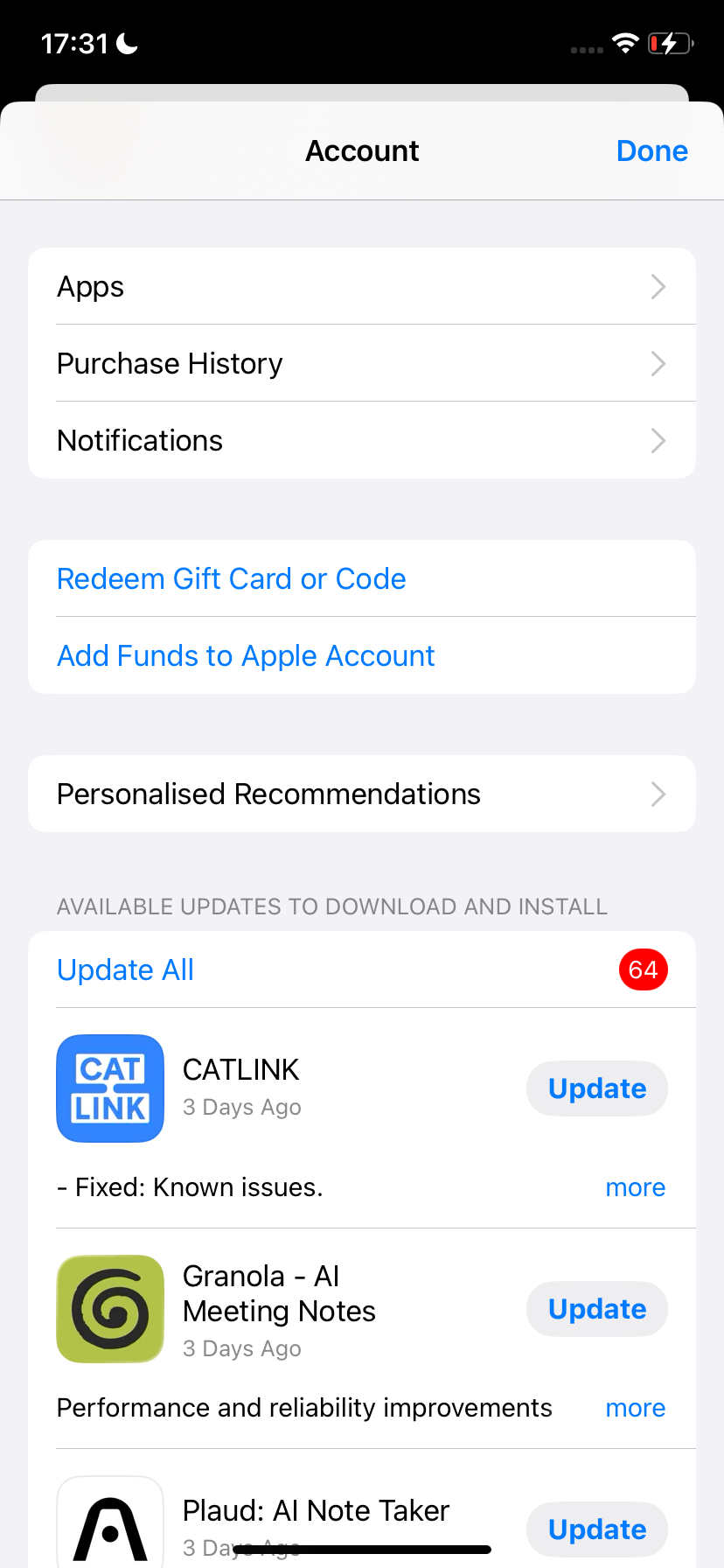
2. “Hediye Kartı veya Kod Kullan”ı seçin
Hesap sayfasında Hediye Kartı veya Kod Kullan seçeneğine dokunun. Sistem diline bağlı olarak seçenek “Redeem Gift Card or Code” şeklinde görünebilir.
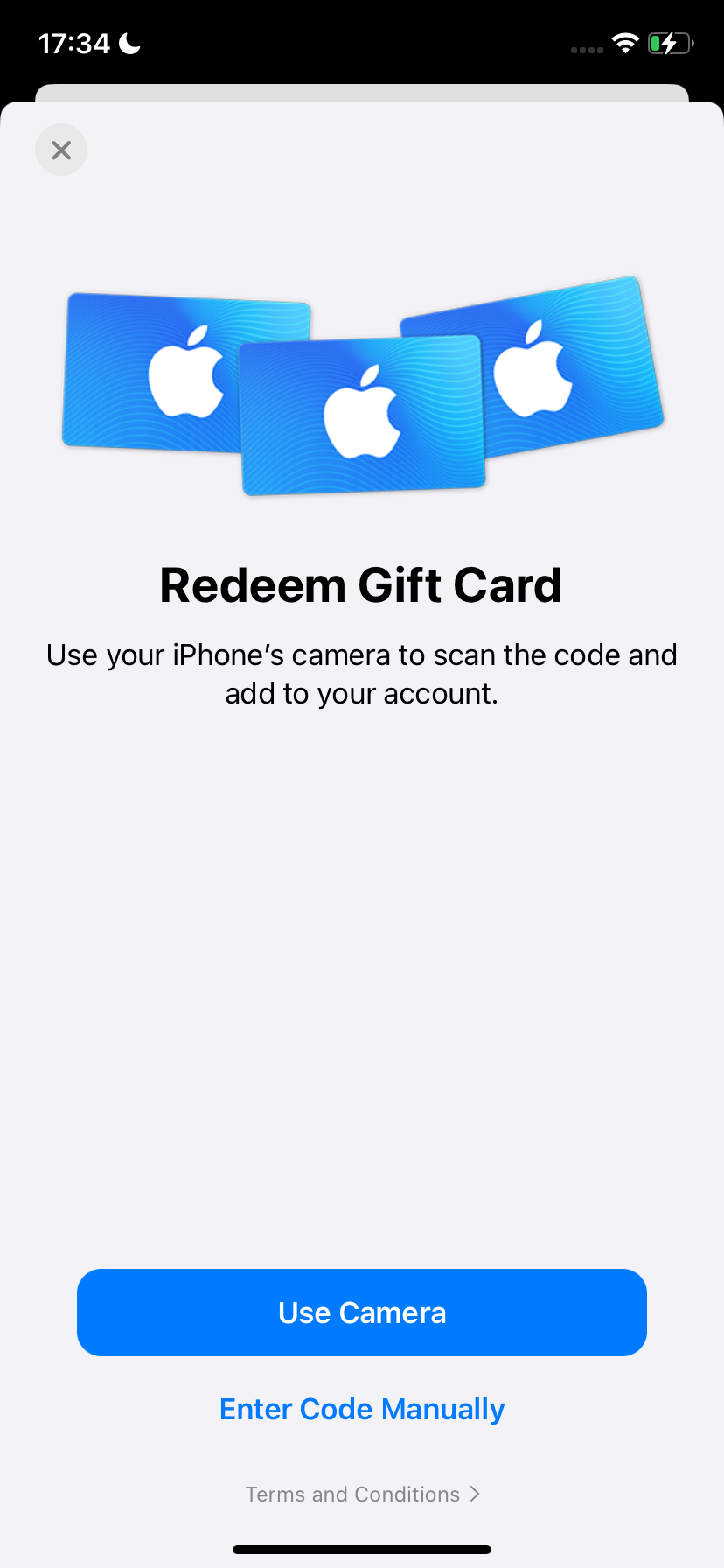
3. Elle girişi seçin
Kodu Elle Gir seçeneğine dokunun. Mesaj veya e-postayla gelen bir kodu yapıştırmak, kamerayla taramaktan daha kolaydır.
4. Kodu yapıştırıp “Kullan”a dokunun
Kodun tamamını yapıştırın, fazladan boşluk olmadığını kontrol edin ve Kullana dokunun. Gerçek kodları korumak için bu rehberde herhangi bir kod gösterilmez.
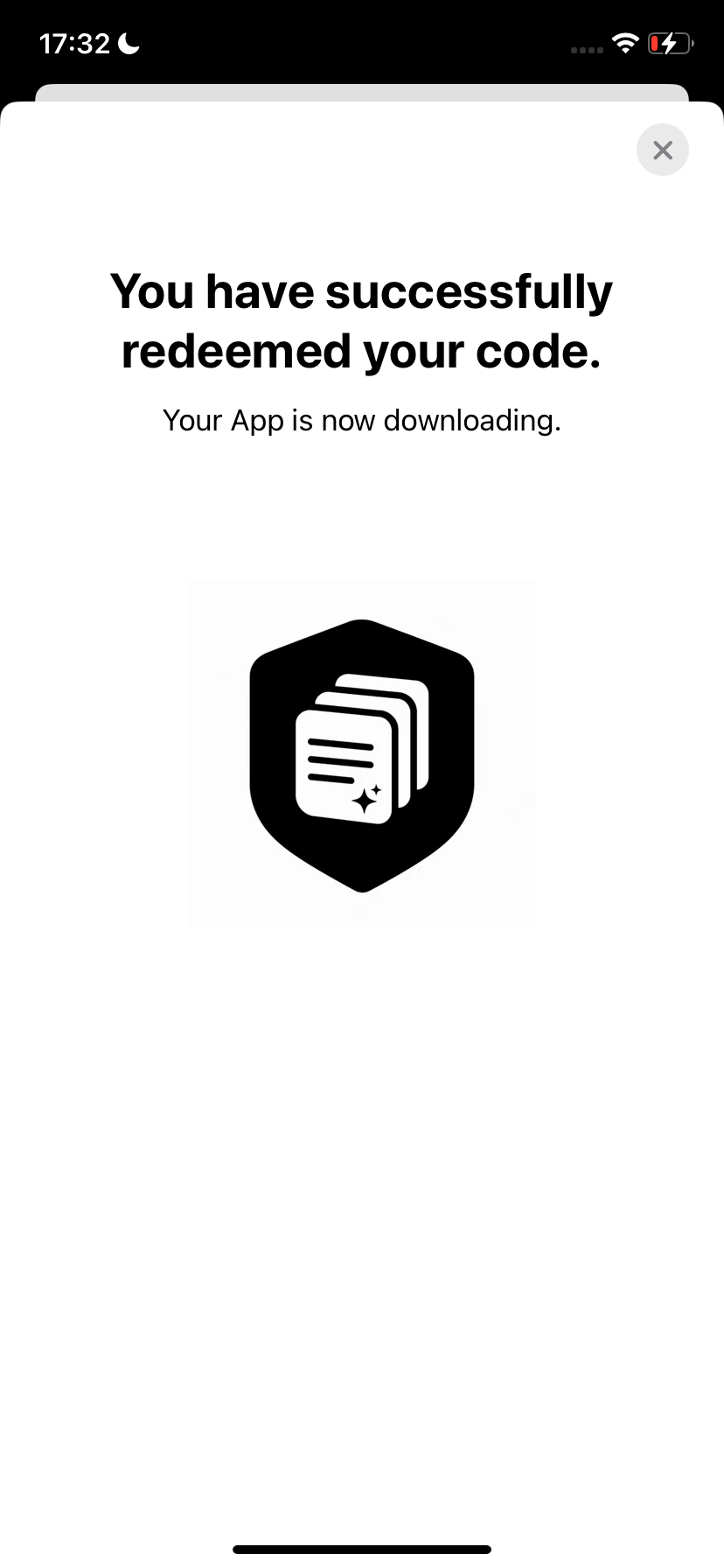
5. Onayı bekleyin
İşlem başarılı olduğunda App Store, uygulamanın indirildiğini belirten bir onay gösterir.
6. HushMemo’yu açın
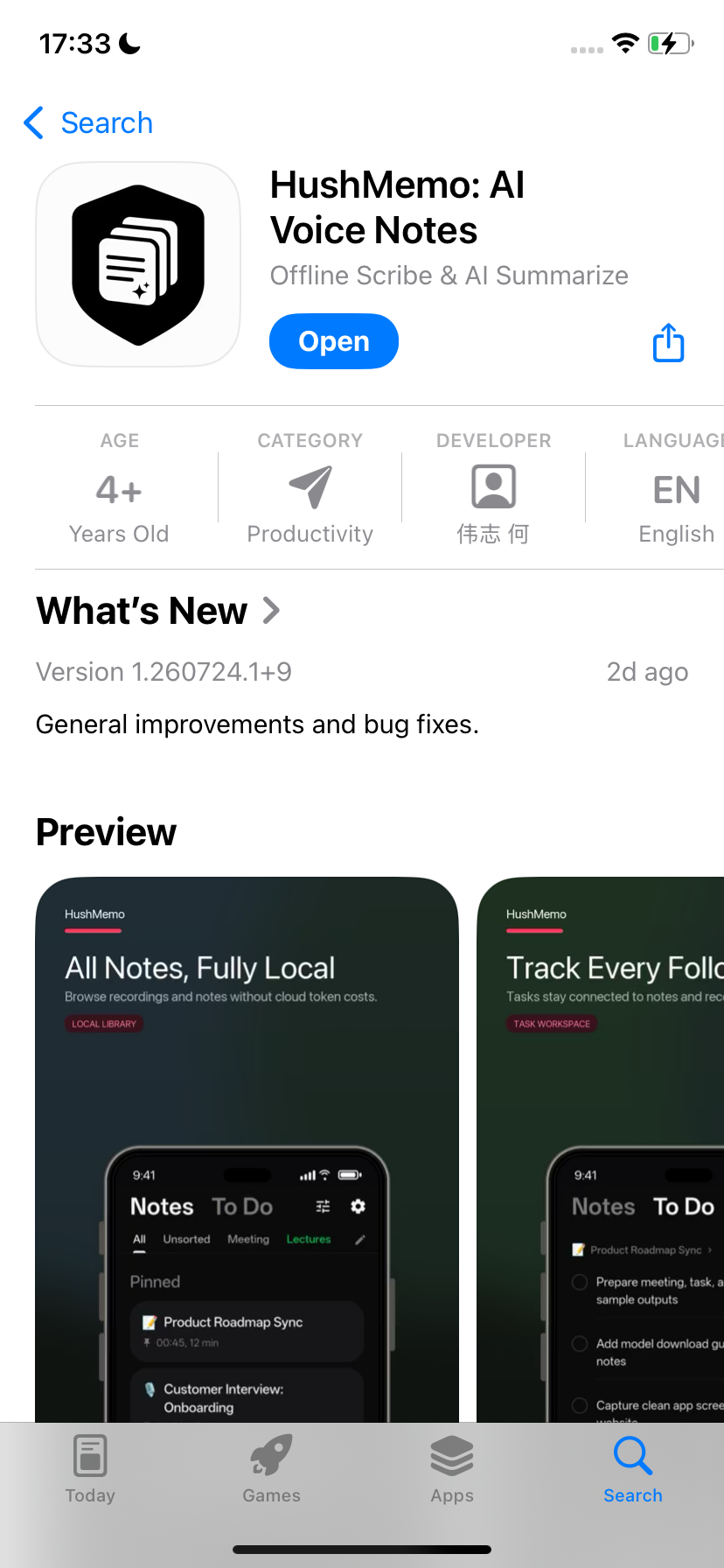
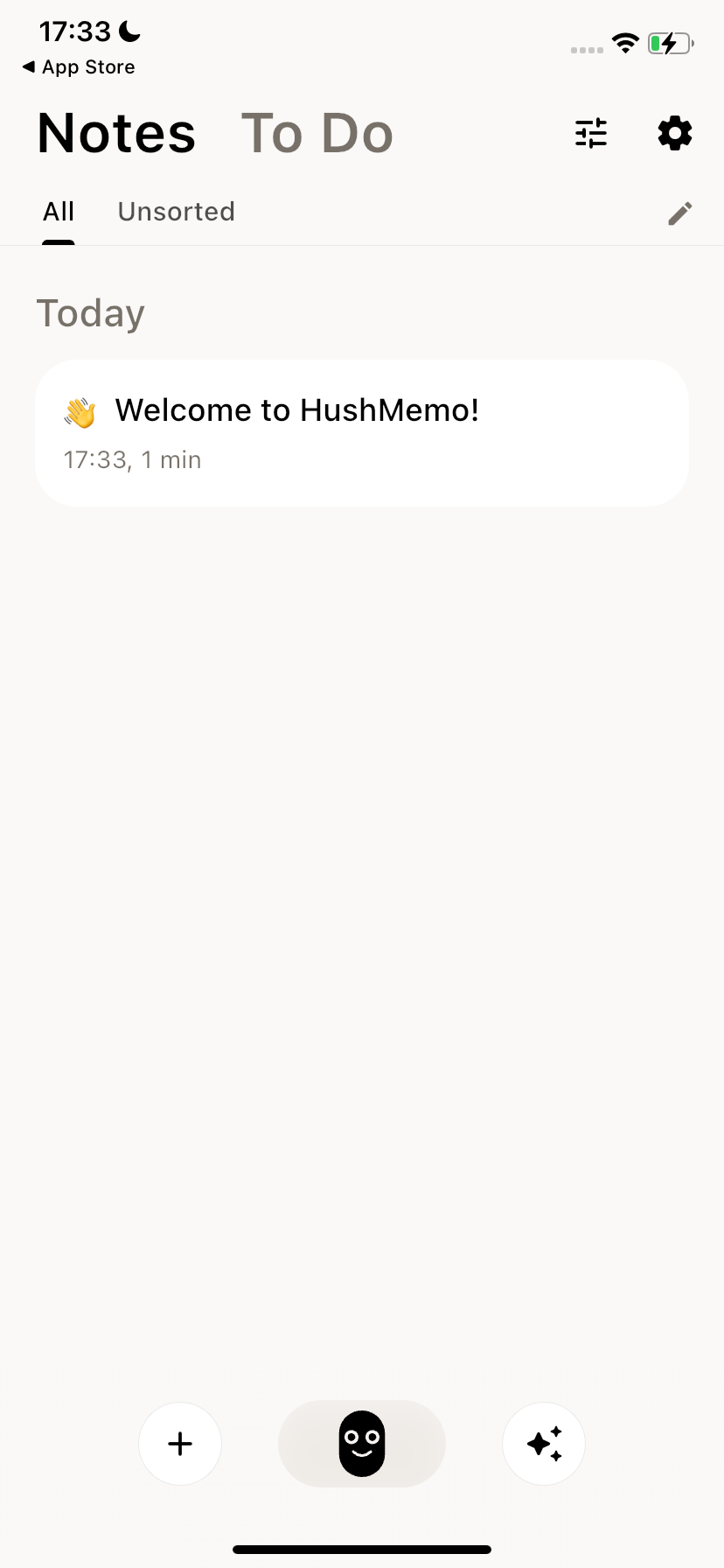
İndirme tamamlandığında App Store sayfasında Aça dokunun. HushMemo ilk açılışta bir karşılama notu oluşturur.
Kod çalışmıyorsa
“Hediye Kartı veya Kod Kullan” görünmüyor
App Store’da Apple Hesabınızla giriş yapın ve Hesap sayfasını yeniden açın.
Kodun daha önce kullanıldığı belirtiliyor
Kod hesabınıza zaten eklenmiş olabilir. Hesabı yenilemek için tüm cihazlarınızda App Store’dan çıkış yapıp yeniden giriş yapın. Uygulama hâlâ kullanılamıyorsa hata mesajının tamamını HushMemo destek ekibine gönderin.
Kodun başka bir ülkede veya bölgede kullanılması gerekiyor
Apple kodları düzenlendikleri ülke veya bölgeyle sınırlı olabilir. Apple Hesabınızın mağaza bölgesinin kodun bölgesiyle eşleştiğini kontrol edin.
Kod geçersiz
Kodu tekrar yapıştırın; eksik karakterleri, fazladan boşlukları ve birbirine benzeyen harf ya da rakamları kontrol edin. Sorun sürerse App Store mesajının tamamını bize gönderin, ancak kodu herkese açık ekran görüntülerinde göstermeyin.
Kurulumdan sonra
HushMemo’yu açın ve yerel transkripsiyon ya da özet başlatmadan önce model hazırlama adımlarını izleyin. Uzun kayıtların işlem süresi iPhone modeline, ses kalitesine, boş depolama alanına ve seçilen yerel modellere bağlıdır.