使用指南
如何兌換 HushMemo App Store 兌換碼
一篇可以直接轉傳給使用者的圖文教學,說明如何在 iPhone 上兌換收到的 HushMemo 單次兌換碼。
如果你收到了 HushMemo 團隊提供的兌換碼,請在 iPhone 的 App Store 中完成兌換。兌換碼通常只能使用一次,請妥善保管,並使用你準備用來安裝 HushMemo 的 Apple 帳號進行兌換。
開始前請確認
- iPhone 已登入正確的 Apple 帳號。
- 已從收到的訊息中複製完整兌換碼。
- 不要把兌換碼發布在公開文章、截圖或支援論壇中。
在 iPhone 上兌換
1. 開啟 App Store 帳號頁面
開啟 App Store,然後點一下畫面頂端的照片或登入按鈕。
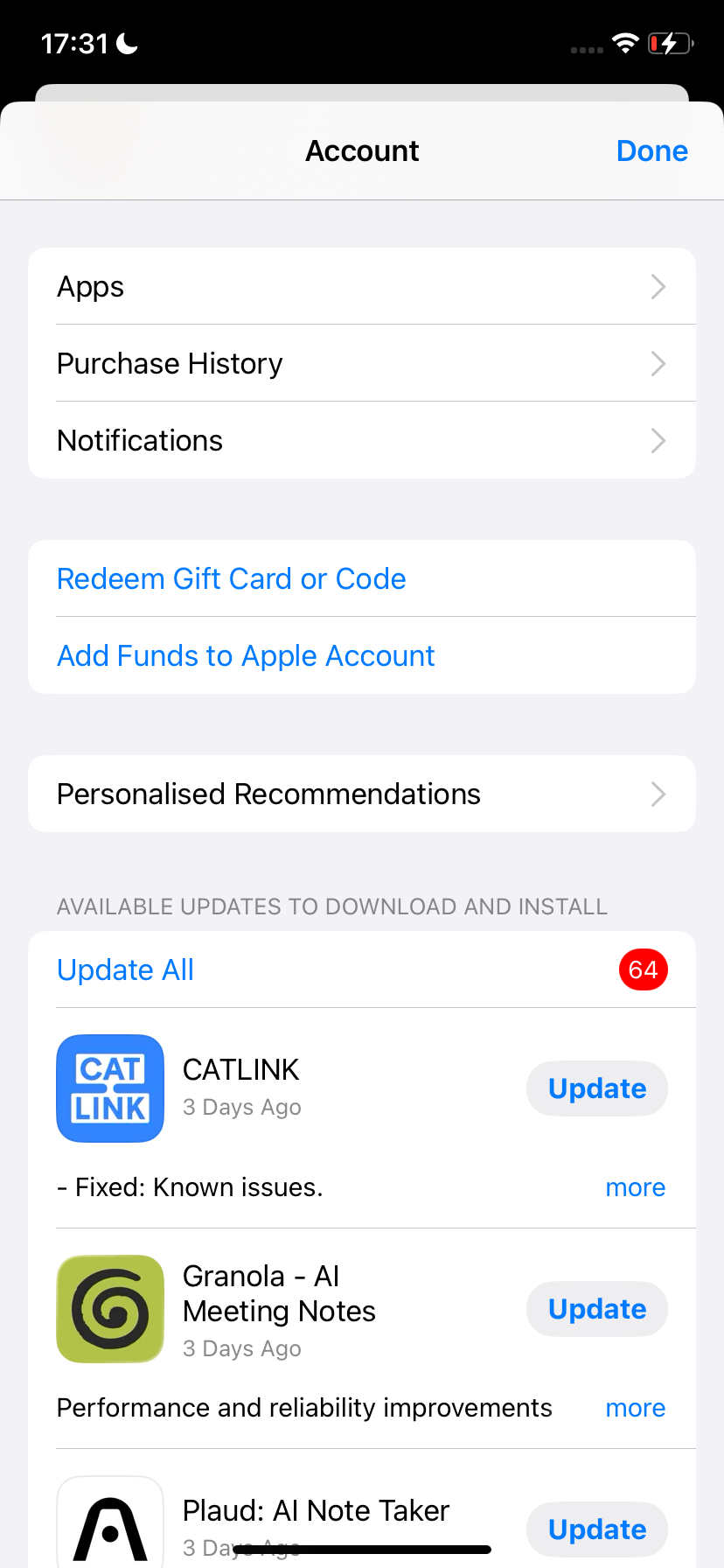
2. 選擇「兌換禮品卡或代碼」
在帳號頁面中,點一下 兌換禮品卡或代碼。系統語言不同時,按鈕也可能顯示為 “Redeem Gift Card or Code”。
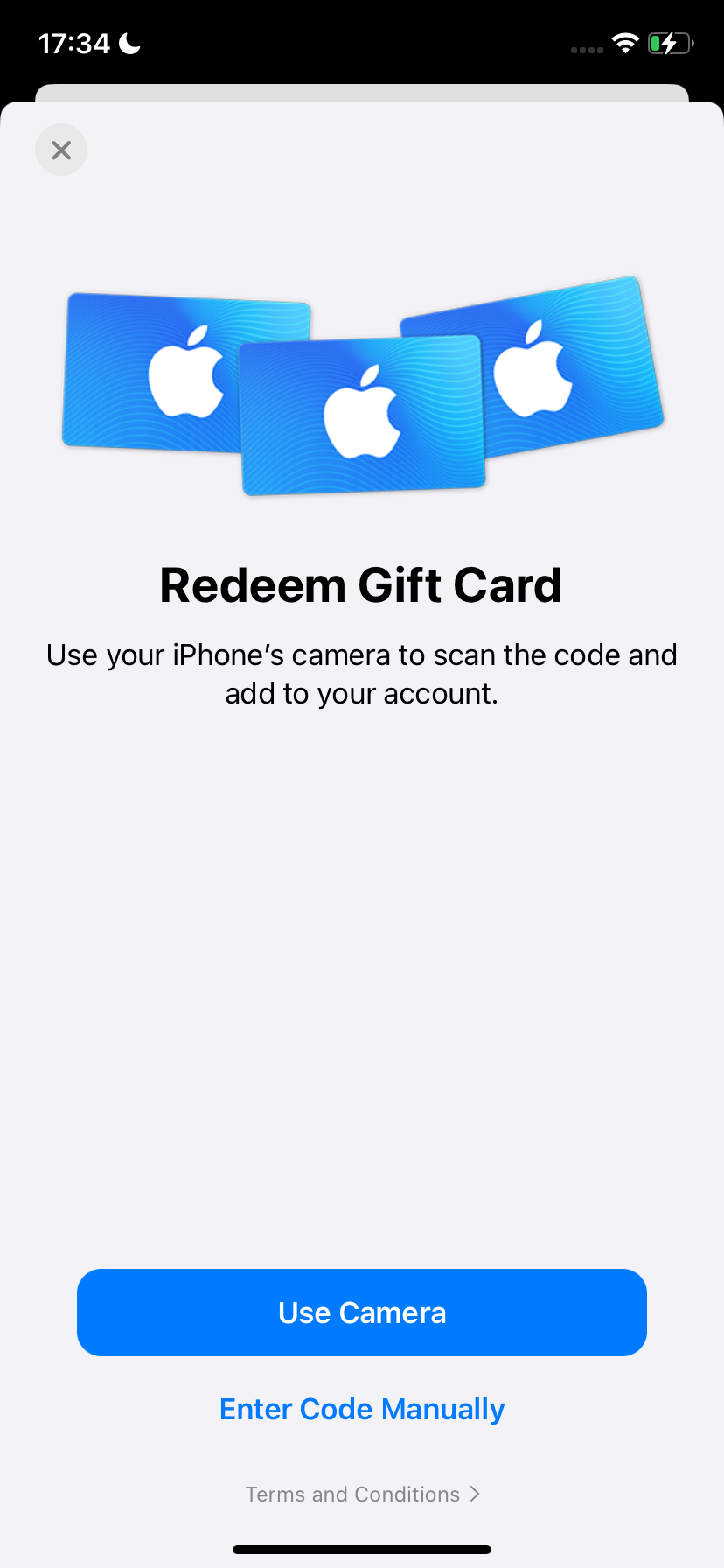
3. 選擇手動輸入
點一下 手動輸入代碼。如果兌換碼是透過訊息或電子郵件傳送,直接貼上會比使用相機掃描更方便。
4. 貼上兌換碼並點一下「兌換」
把完整兌換碼貼到輸入欄位,確認前後沒有多餘空格,然後點一下 兌換。為了避免洩漏,本教學不會展示任何真實兌換碼。
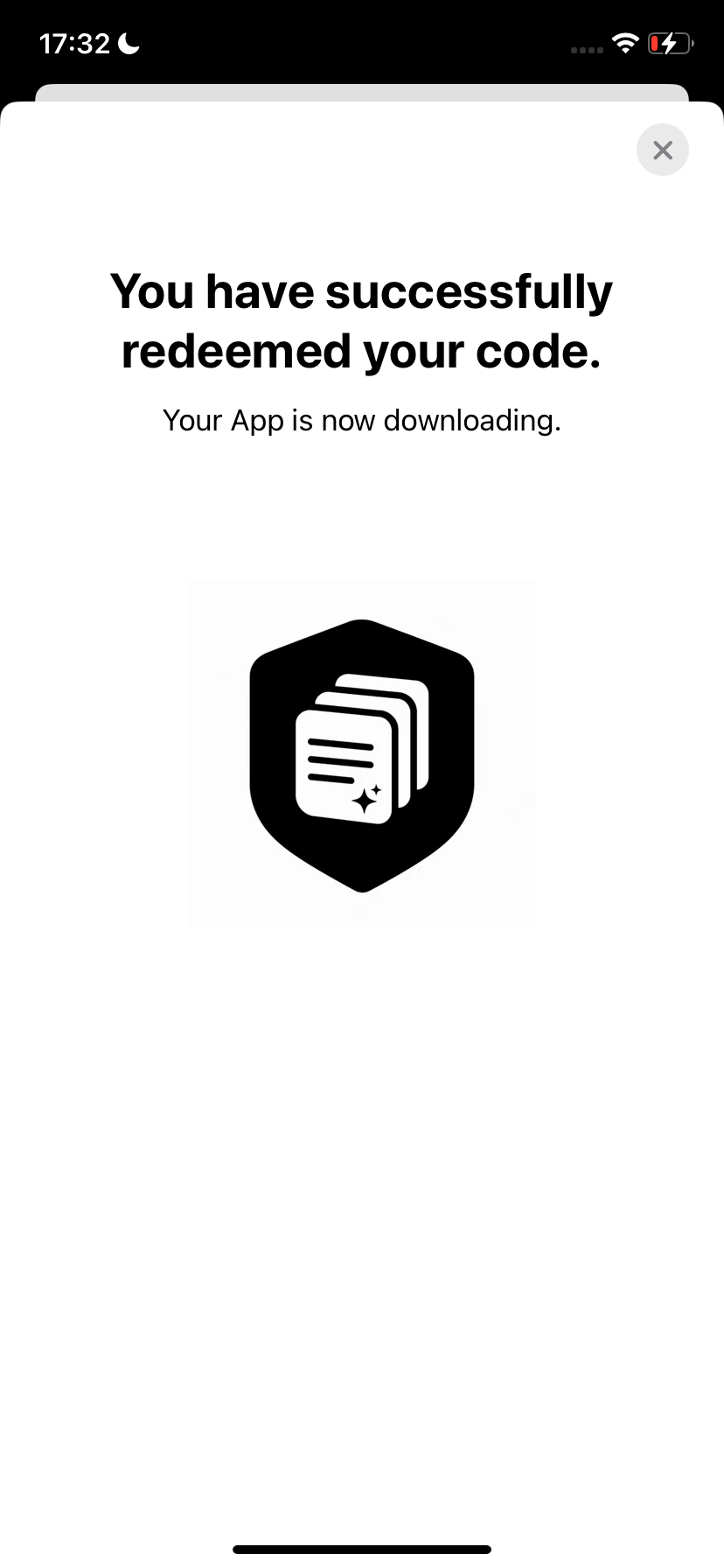
5. 等待兌換成功提示
兌換成功後,App Store 會顯示確認訊息並開始下載 App。
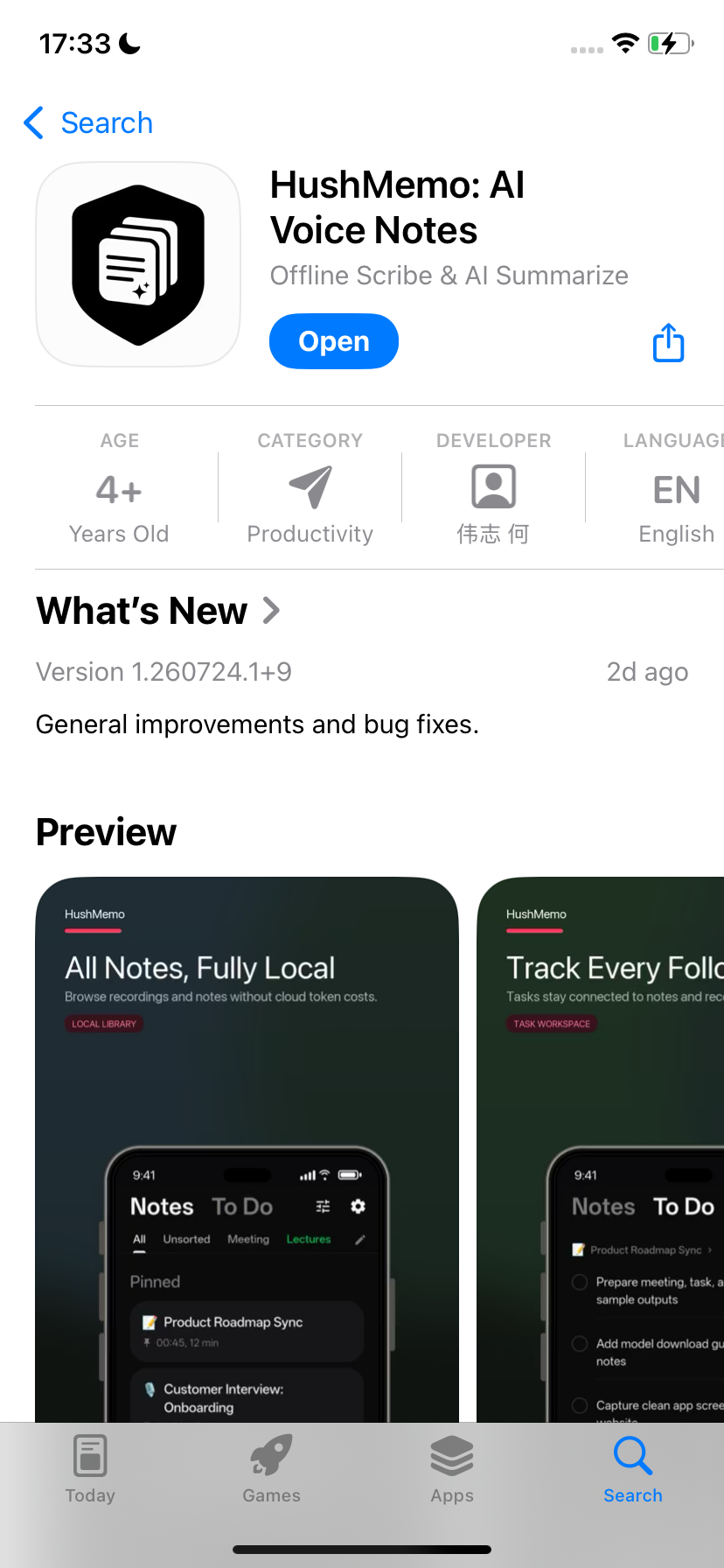
6. 開啟 HushMemo
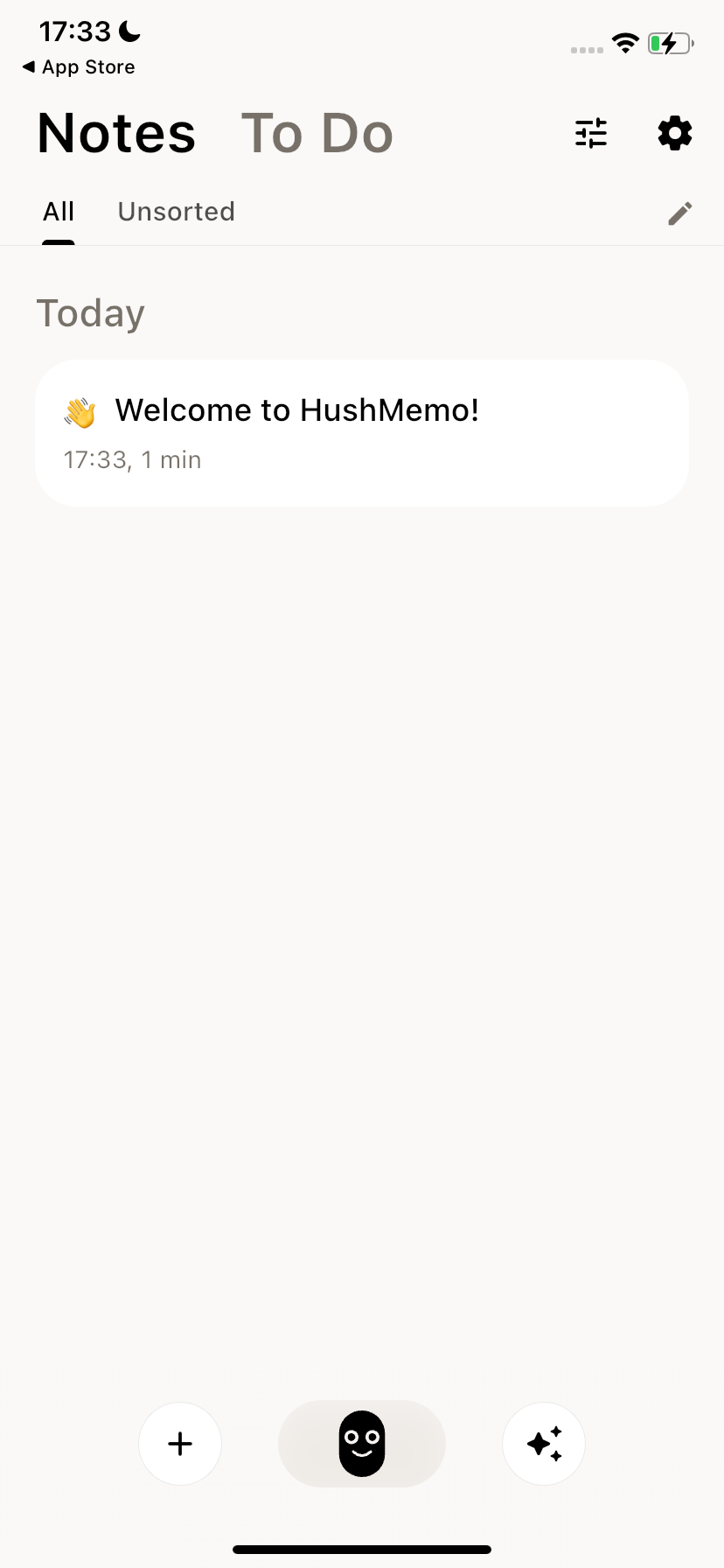
下載完成後,在 App Store 頁面點一下 打開。HushMemo 第一次啟動時會建立一則歡迎筆記。
如果兌換碼無法使用
找不到「兌換禮品卡或代碼」
請先在 App Store 登入 Apple 帳號,再重新開啟帳號頁面。
顯示兌換碼已被使用
兌換碼可能已經綁定到你的帳號。可以先在所有裝置上登出 App Store,再重新登入以重新整理帳號。如果仍然無法下載,請把完整錯誤訊息傳給 HushMemo 支援。
顯示需要在其他國家或地區兌換
Apple 兌換碼可能受發行國家或地區限制。請確認 Apple 帳號的商店地區與兌換碼適用地區一致。
顯示兌換碼無效
請重新貼上,並檢查是否缺少字元、包含多餘空格,或混淆了外觀相似的字母和數字。如果仍然失敗,請把 App Store 的完整提示傳給我們,但不要在公開截圖中顯示兌換碼。
安裝完成後
開啟 HushMemo,按照引導完成模型準備,再開始本機轉寫或摘要。長錄音的處理時間會受到 iPhone 型號、錄音品質、可用儲存空間和所選本機模型影響。