Poradnik
Jak zrealizować kod promocyjny HushMemo w App Store
Ilustrowany poradnik do udostępnienia, który pokazuje, jak zrealizować na iPhonie otrzymany jednorazowy kod HushMemo.
Jeśli zespół HushMemo przesłał Ci kod promocyjny, zrealizuj go w App Store na iPhonie. Kod jest zwykle jednorazowy, dlatego zachowaj go dla siebie i użyj konta Apple, na którym chcesz zainstalować HushMemo.
Zanim zaczniesz
- Sprawdź, czy iPhone jest zalogowany na właściwe konto Apple.
- Skopiuj cały kod z otrzymanej wiadomości.
- Nie publikuj kodu we wpisach, zrzutach ekranu ani na forach pomocy.
Realizacja kodu na iPhonie
1. Otwórz konto w App Store
Otwórz App Store, a następnie stuknij swoje zdjęcie lub przycisk logowania u góry ekranu.
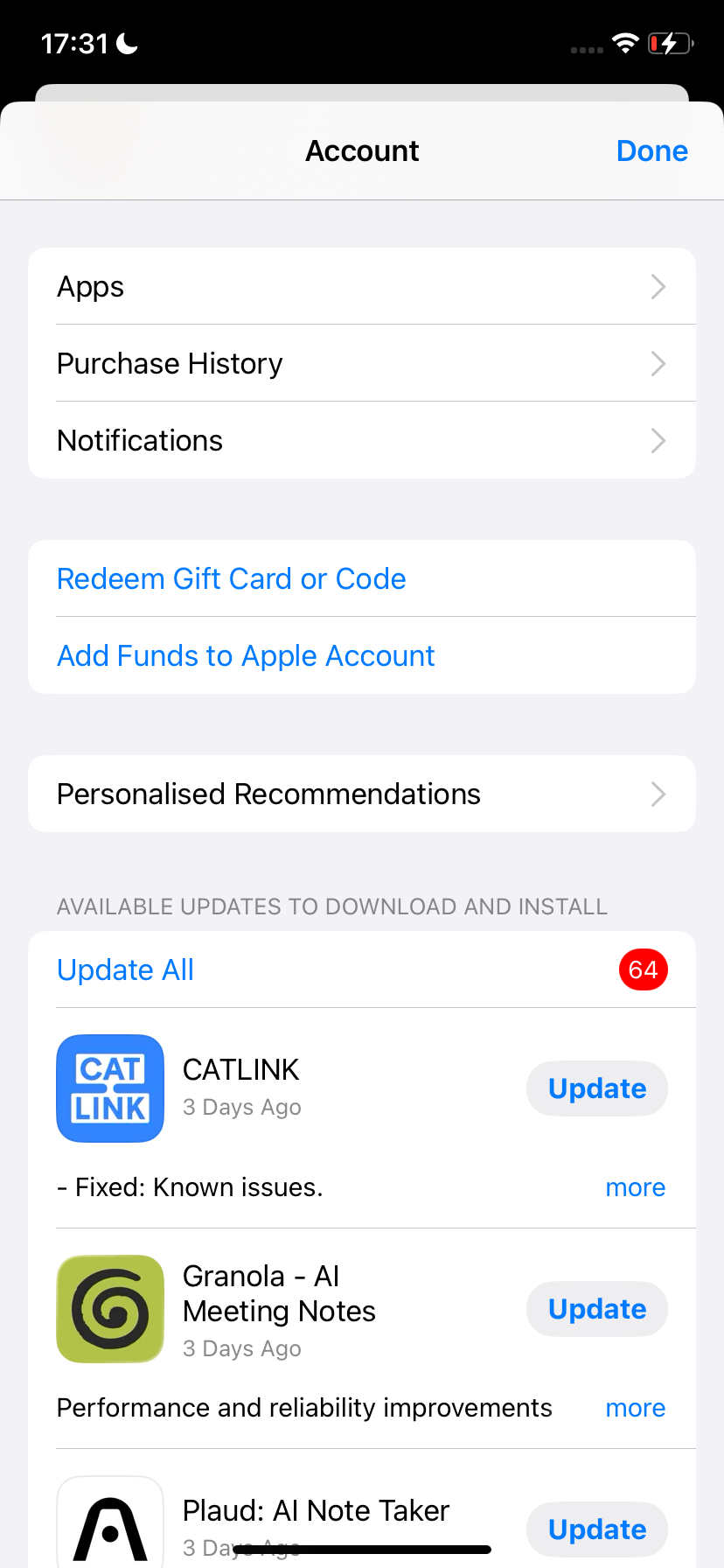
2. Wybierz „Zrealizuj kartę podarunkową lub kod”
W panelu Konto stuknij Zrealizuj kartę podarunkową lub kod. W zależności od języka systemu opcja może być widoczna jako „Redeem Gift Card or Code”.
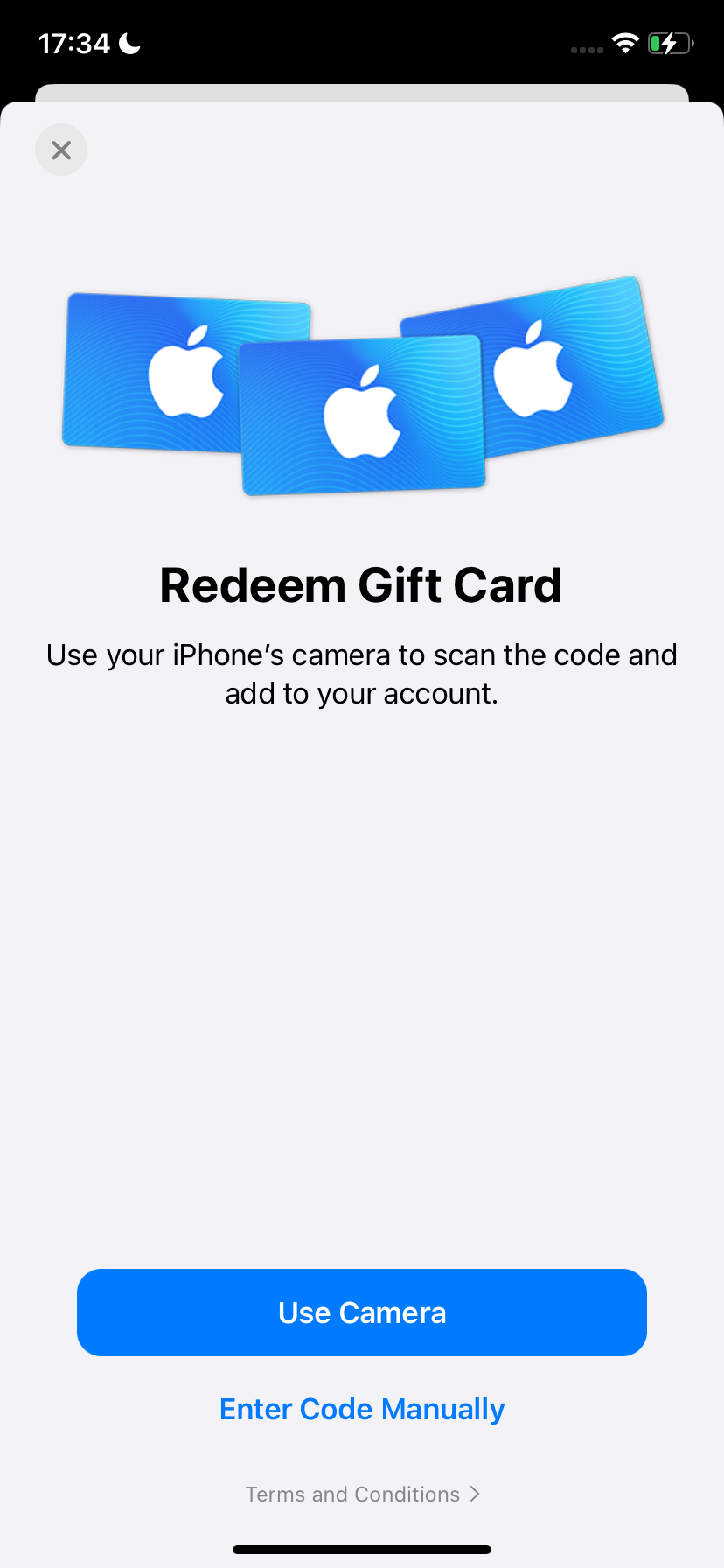
3. Wybierz ręczne wpisanie
Stuknij Wpisz kod ręcznie. Kod otrzymany w wiadomości lub e-mailu łatwiej wkleić niż skanować aparatem.
4. Wklej kod i stuknij „Zrealizuj”
Wklej cały kod, upewnij się, że nie ma dodatkowych spacji, i stuknij Zrealizuj. Ze względów bezpieczeństwa w poradniku nie pokazujemy żadnego prawdziwego kodu.
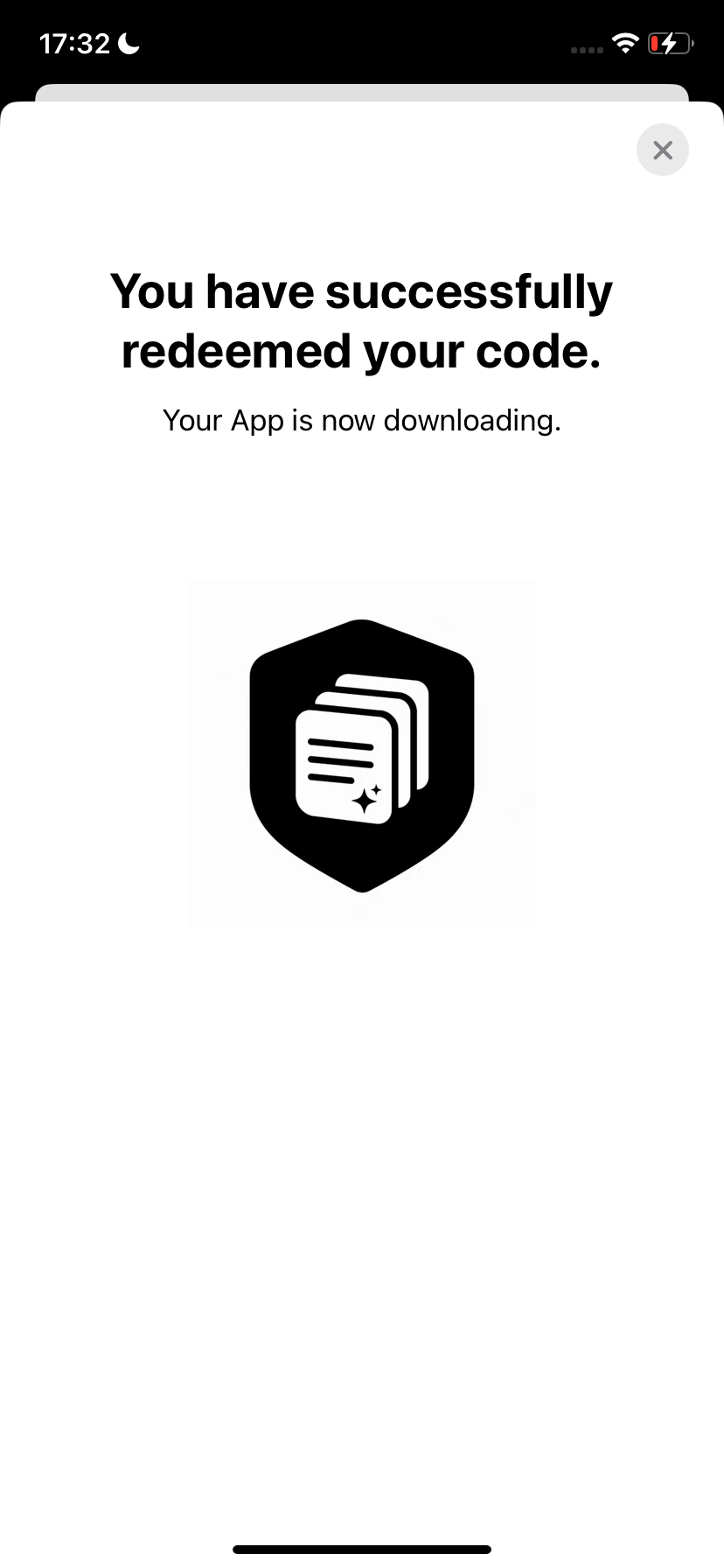
5. Poczekaj na potwierdzenie
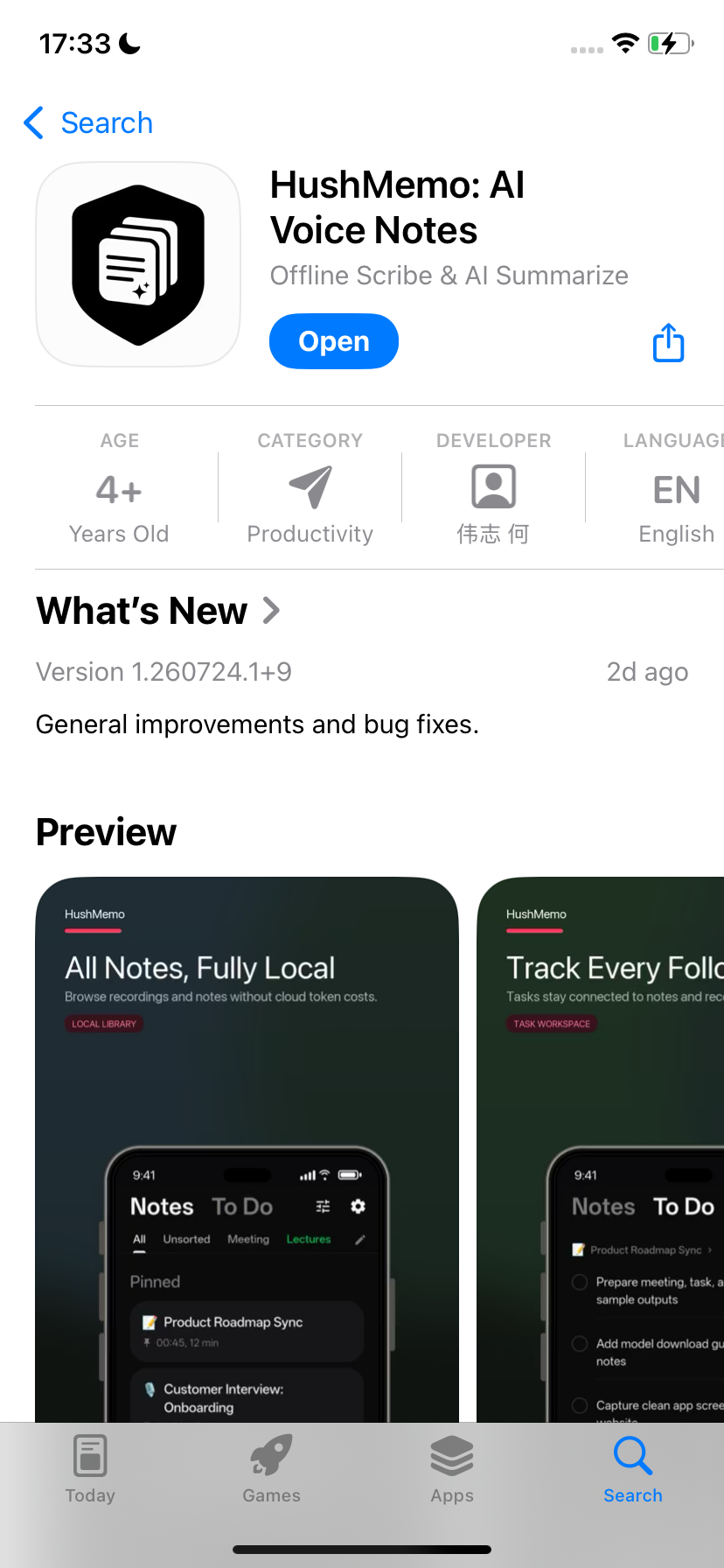
Po pomyślnej realizacji App Store potwierdzi, że aplikacja jest pobierana.
6. Otwórz HushMemo
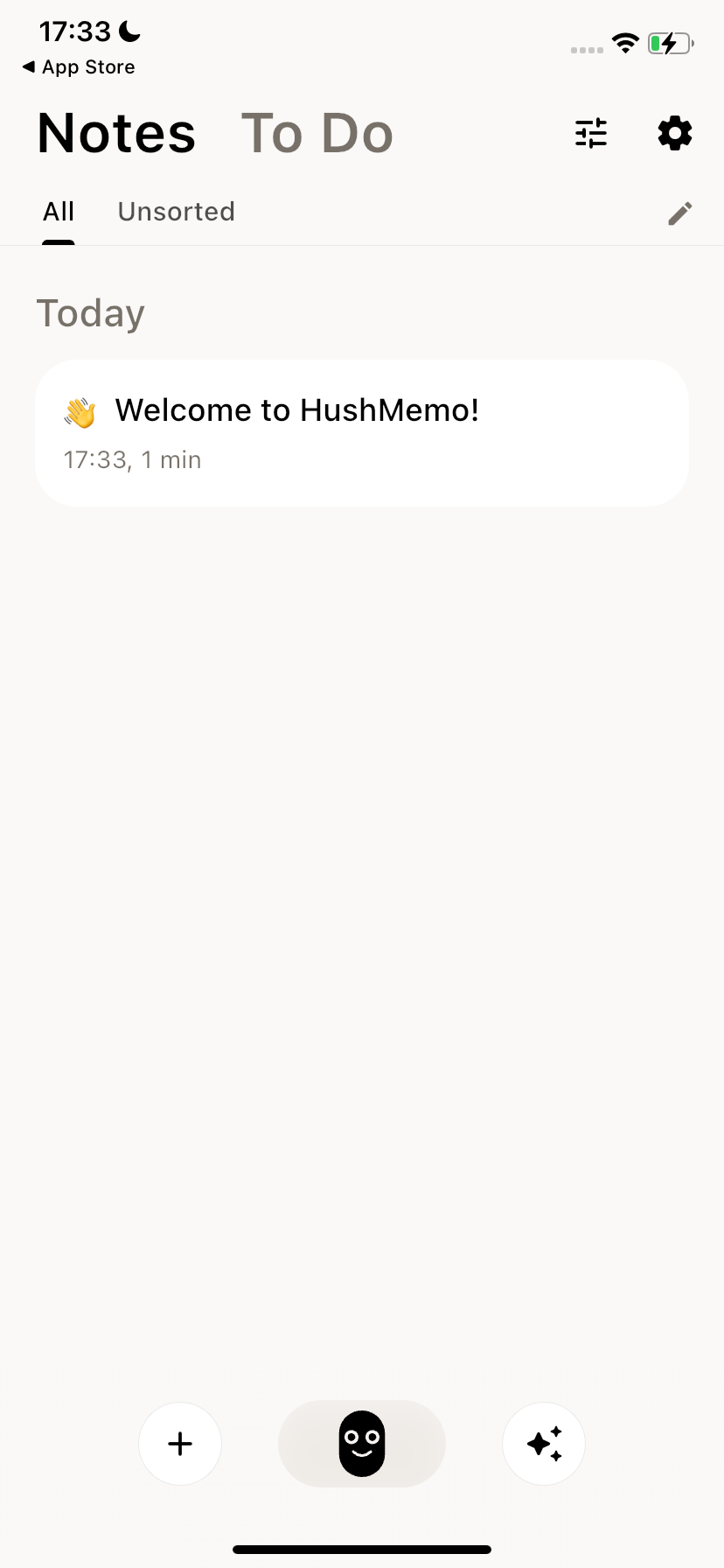
Po zakończeniu pobierania stuknij Otwórz na stronie App Store. Przy pierwszym uruchomieniu HushMemo utworzy notatkę powitalną.
Jeśli kod nie działa
Nie widzisz opcji „Zrealizuj kartę podarunkową lub kod”
Zaloguj się na konto Apple w App Store, a następnie ponownie otwórz panel Konto.
Kod został już zrealizowany
Kod może być już przypisany do konta. Wyloguj się z App Store na wszystkich urządzeniach i zaloguj ponownie, aby odświeżyć konto. Jeśli aplikacja nadal nie jest dostępna, wyślij dokładny komunikat błędu do pomocy HushMemo.
Kod trzeba zrealizować w innym kraju lub regionie
Kody Apple mogą być ograniczone do kraju lub regionu, w którym je wydano. Sprawdź, czy region sklepu konta Apple jest zgodny z regionem kodu.
Kod jest nieprawidłowy
Wklej go ponownie i sprawdź brakujące znaki, dodatkowe spacje oraz podobne litery i cyfry. Jeśli nadal nie działa, prześlij nam dokładny komunikat App Store bez pokazywania kodu na publicznych zrzutach.
Po instalacji
Otwórz HushMemo i wykonaj instrukcje przygotowania modeli przed rozpoczęciem lokalnej transkrypcji lub podsumowania. Czas przetwarzania długich nagrań zależy od modelu iPhone’a, jakości dźwięku, dostępnej pamięci i wybranych modeli lokalnych.